
赛狐ERP的MCP的功能使用说明
赛狐 MCP 是赛狐官方提供的 AI 连接服务。完成一次简单配置后,您就可以在WorkBuddy 、豆包工作台、Codex、Cursor、Trae、 Cherry Studio等主流 AI agent工具中,用自然语言直接查询店铺、订单、在线产品和广告数据,甚至让 AI 帮您批量调整 SP 广告——不需要写一行代码。
本介绍将带您完成:什么是赛狐 MCP → 完成 2 项启用 → 5 分钟接入AI
一、什么是赛狐 MCP
- 赛狐 MCP 是赛狐官方基于 MCP(Model Context Protocol)标准推出的连接服务。它把赛狐 ERP 里的业务数据封装成 AI 能直接调用的工具,让你无需写代码,通过AI助手,用自然语言就能查询和操作店铺数据。
- 接入后,任何支持自定义 MCP 工具的 AI 助手(如 WorkBuddy 、豆包工作台、Codex、Cursor、Trae、 Cherry Studio 等)都可以直接访问你授权范围内的数据,例如:广告报表、关键词、Listing、利润、库存、差评与跟卖监控。
- 它和 Open API 的关系:赛狐 MCP Server 底层调用的是赛狐 Open API,每个 Tool 的调用频率限制(QPS)同样为 1。你可以把 MCP 理解为“给 AI 用的自然语言版 Open API”。
二、如何启用?
启用MCP前两步由管理员账号完成,最后一步由使用者本人在自己的账号下完成。如果你是使用者,可直接跳到第 3 步。
2.1 开通MCP
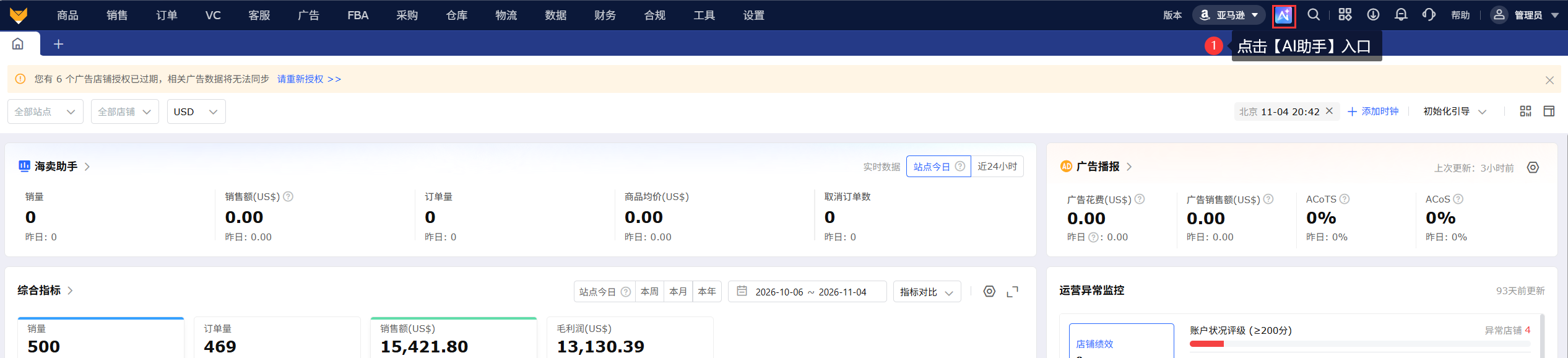
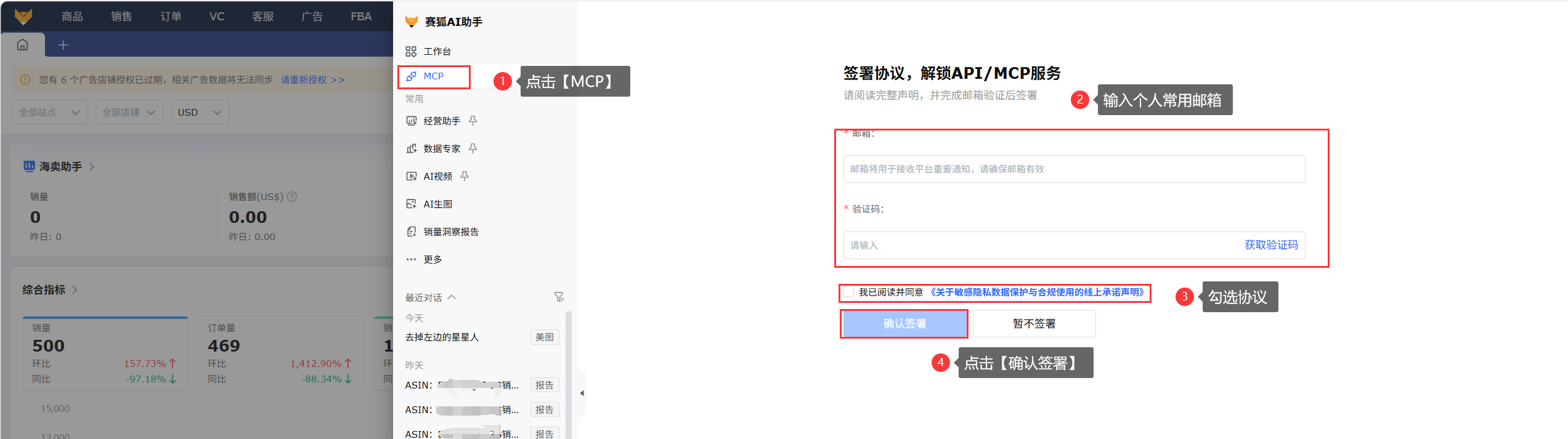
2.2 启用MCP功能
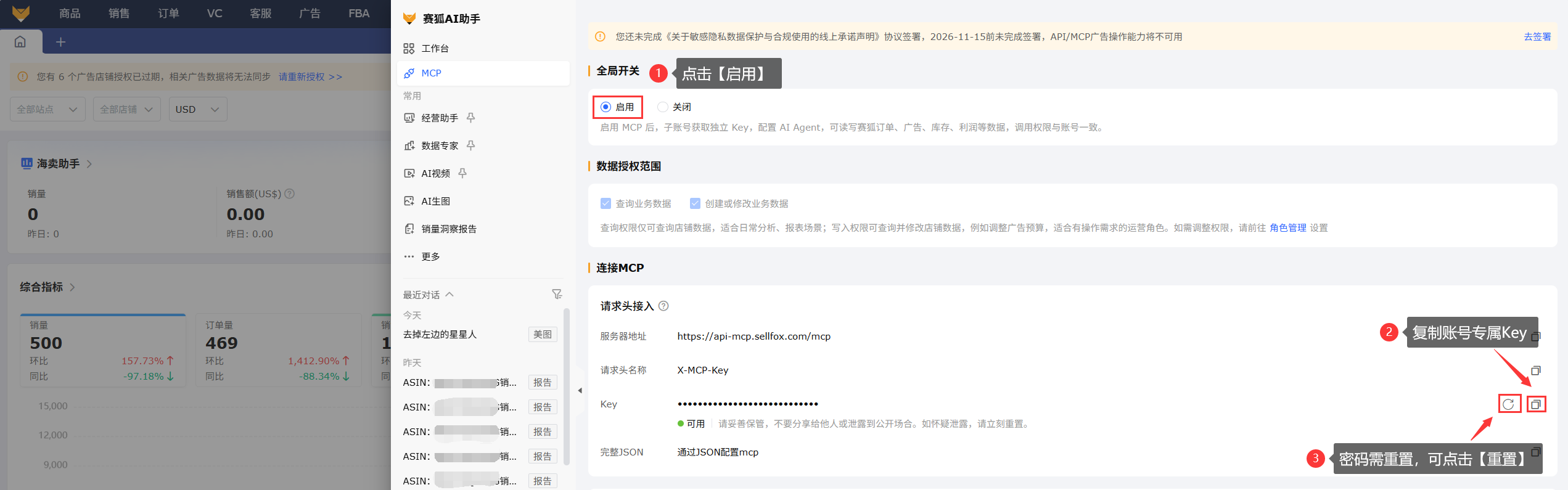
协议签署后,在当前页面【AI】>【MCP】将全局开关设置为“启用”
启用后,子账号可独立获取自己账号的Key,配置到AI助手的MCP连接器后,可以通过AI助手使用自然语言读写赛狐订单、广告、库存、利润等数据,调用权限与账号一致
注意:
Key 相当于账号密码,【AI】>【MCP】将全局开关设置为“启用”后,每个赛狐子账号都有自己专属的Key,请妥善保管,不要分享给他人或泄露到公开场合。如怀疑泄露,请在【AI】>【MCP】中重置。
2.3 权限设置
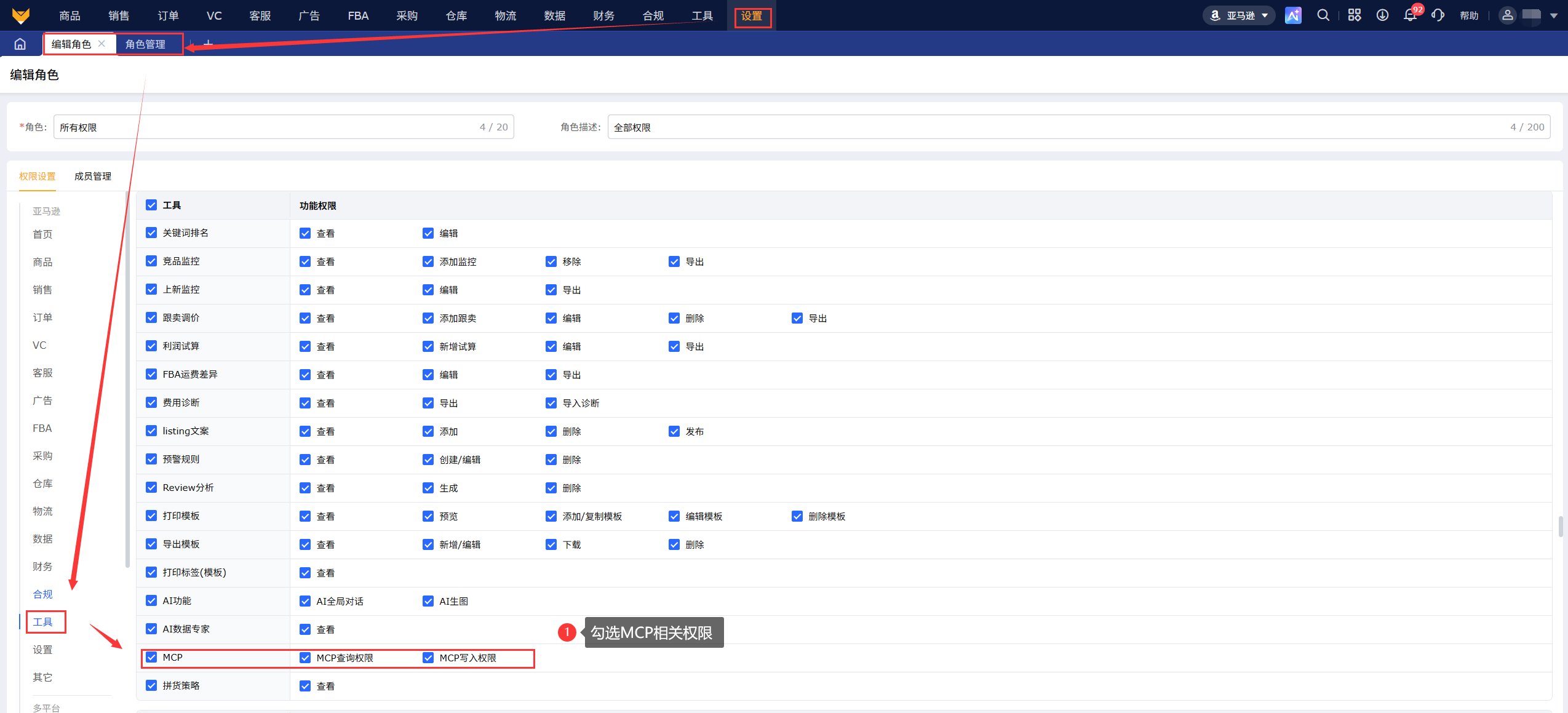
同一个赛狐账号下,子账号能否使用 MCP、以及能操作哪些数据,由角色权限共同决定。管理员需要在角色管理中先勾选 MCP 权限:
勾选需要的权限:
- MCP 查询权限:仅可查询店铺数据,适合日常分析、报表场景。
- MCP 写入权限:可查询并修改店铺数据,例如调整广告预算,适合有操作需求的运营角色。
数据范围说明:子账号通过 MCP 能访问的数据范围,与该角色在赛狐中的角色的功能权限范围和【数据范围管理】及字段权限保持一致。MCP 不会突破原有权限。
2.4 复制服务器URL与KEY
获得权限的子账号,按以下路径获取自己的接入信息:
①进入 【AI】>【MCP】
②可点击对应接入工具,查看接入步骤,按步骤配置即可使用
③若目标接入的AI 工具不在列表,可以根据平台的要求按需粘贴key或者完整配置JSON
重要提示
①服务器 URL 和 X-MCP-Key 是两个独立的值,配置时缺一不可。
②X-MCP-Key 与当前登录的子账号绑定,请勿泄露给他人。
③如密钥泄露,可在 MCP 管理页面点击重置,重置后旧密钥立即失效。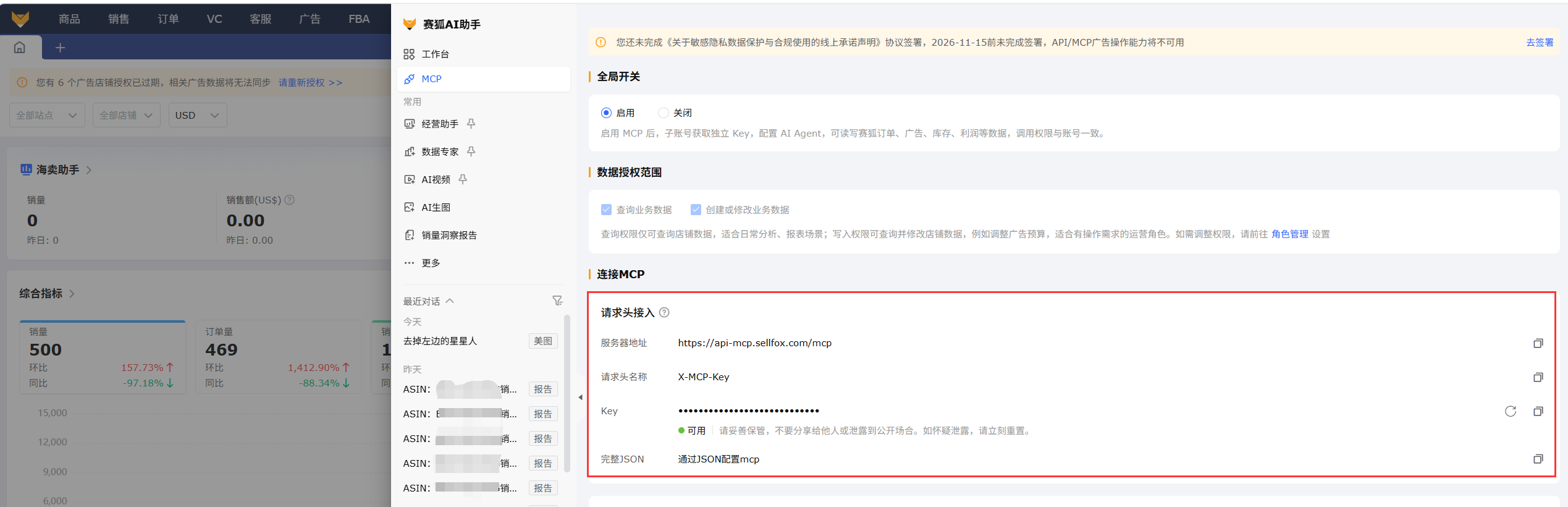
三、如何将赛狐 MCP 添加至 AI 工具?
本章含所有工具通用的配置信息,您再任选正在使用的一款AI工具跟随操作即可,全程约 5 分钟3.1 通用配置方式
①打开 AI 工具的 MCP 或工具管理,选「添加自定义 MCP 工具」。
②服务器 URL 填入:https://api-mcp.sellfox.com/mcp。
③传输方式选 Streamable HTTP(部分平台叫 HTTP Streaming)。
④在 Headers 里加一行:X-MCP-Key: 你的鉴权密钥
⑤保存并启用,看到工具列表(店铺、订单、库存、广告等)加载出来即接入成功。
⑥回对话中用自然语言调用,例如“查一下上周销量 Top10 的 MSKU”。
①在 AI 平台添加自定义 MCP 工具
②认证方式选择 OAuth(或 OAuth 2.0 / Authorization Code)。
③填入URL:https://api-mcp.sellfox.com/mcp
④保存后点击「授权」,跳转到赛狐登录页并完成登录和同意授权。
⑤页面跳回后工具列表加载完成即接入成功。
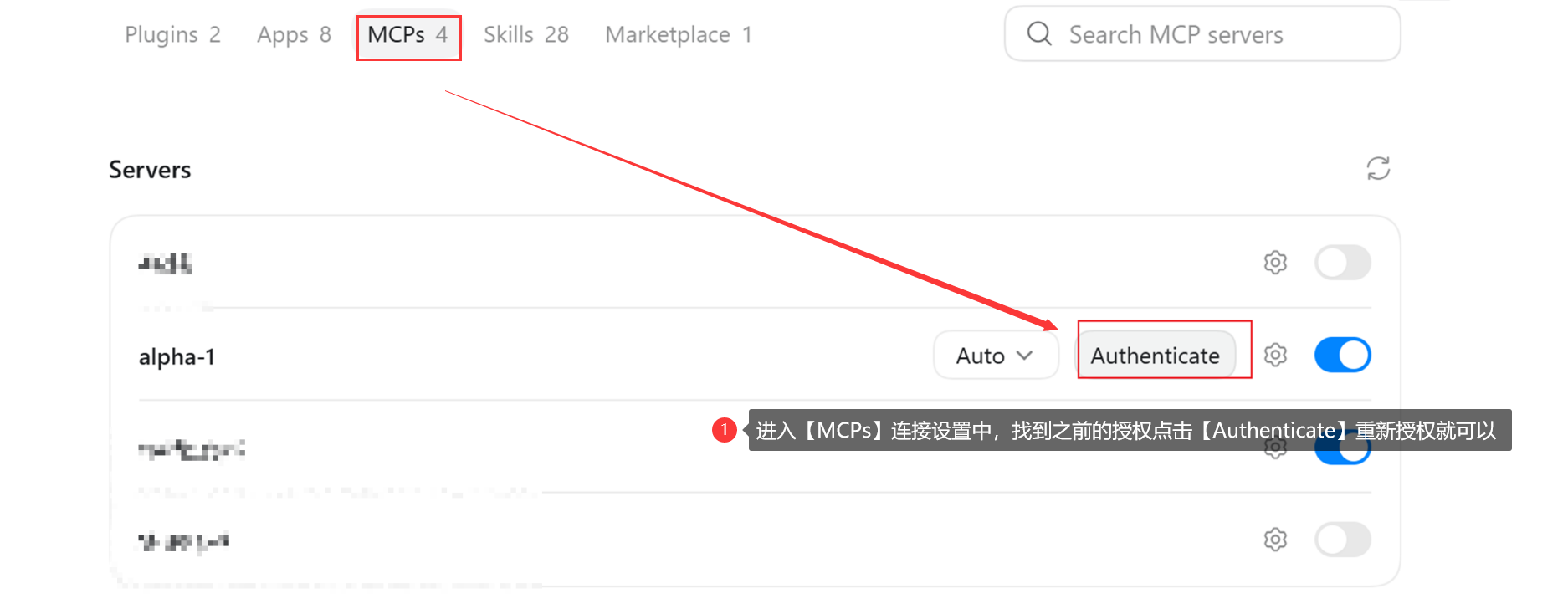
OAuth授权存在有效期,如果超过7天没有使用MCP则使用时需要重新授权,重新授权的位置一般在绑定MCP的界面
3.2 通用配置(适用于支持手动输入 JSON 的工具)
"mcpServers": {
"Sellfox-MCP": {
"type": "streamableHttp",
"url": "https://api-mcp.sellfox.com/mcp",
"headers": {
"X-MCP-Key": "你的密钥"
}
}
}
}
3.3 在各AI工具中配置
3.3.1 配置-WorkBuddy
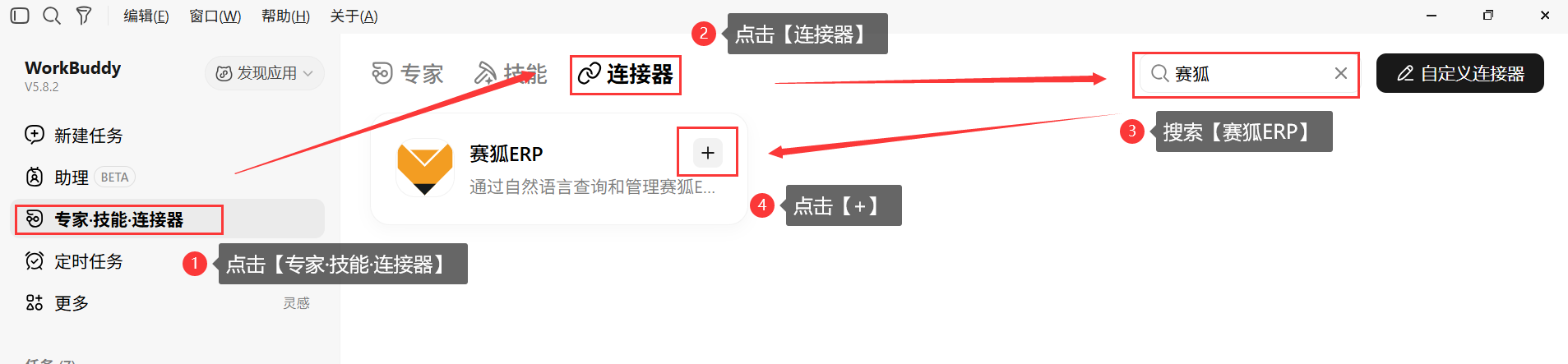
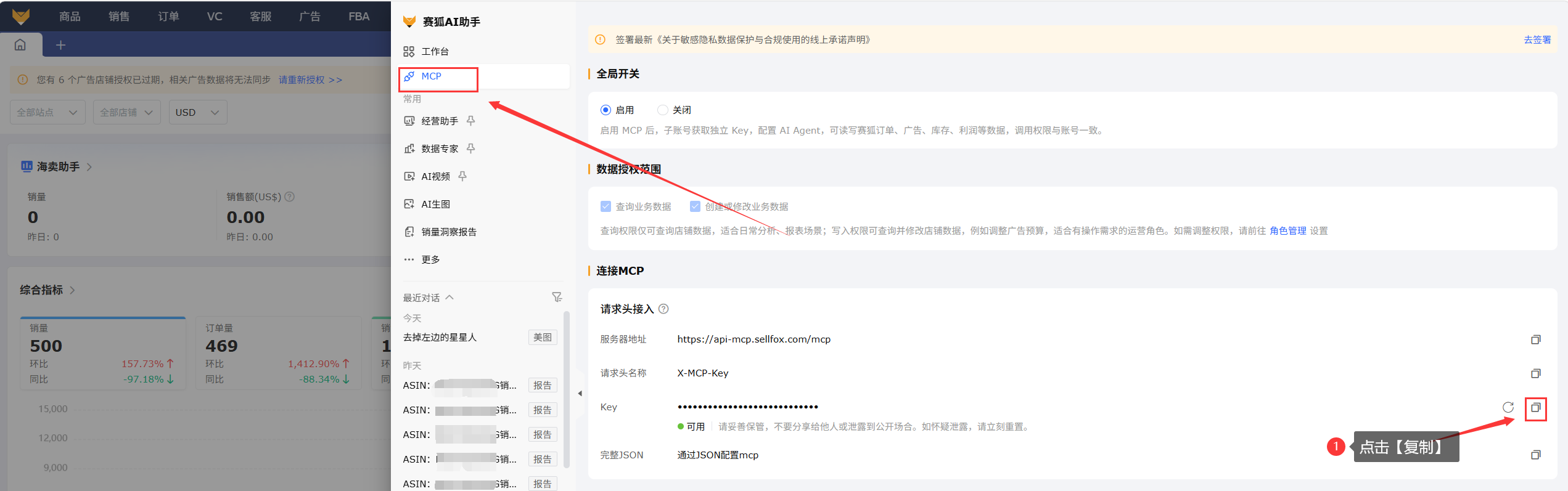
打开WorkBuddy客户端,进入【专家·技能·连接器】-【连接器】,搜索【赛狐ERP】,点击【+】安装,在弹出窗口中将赛狐后台【AI】-【MCP】中复制的【Key】填写到页面的【MCP KEY】中。注意:如果【连接器】中搜索不到【赛狐ERP】可以更新下WorkBuddy到最新版本
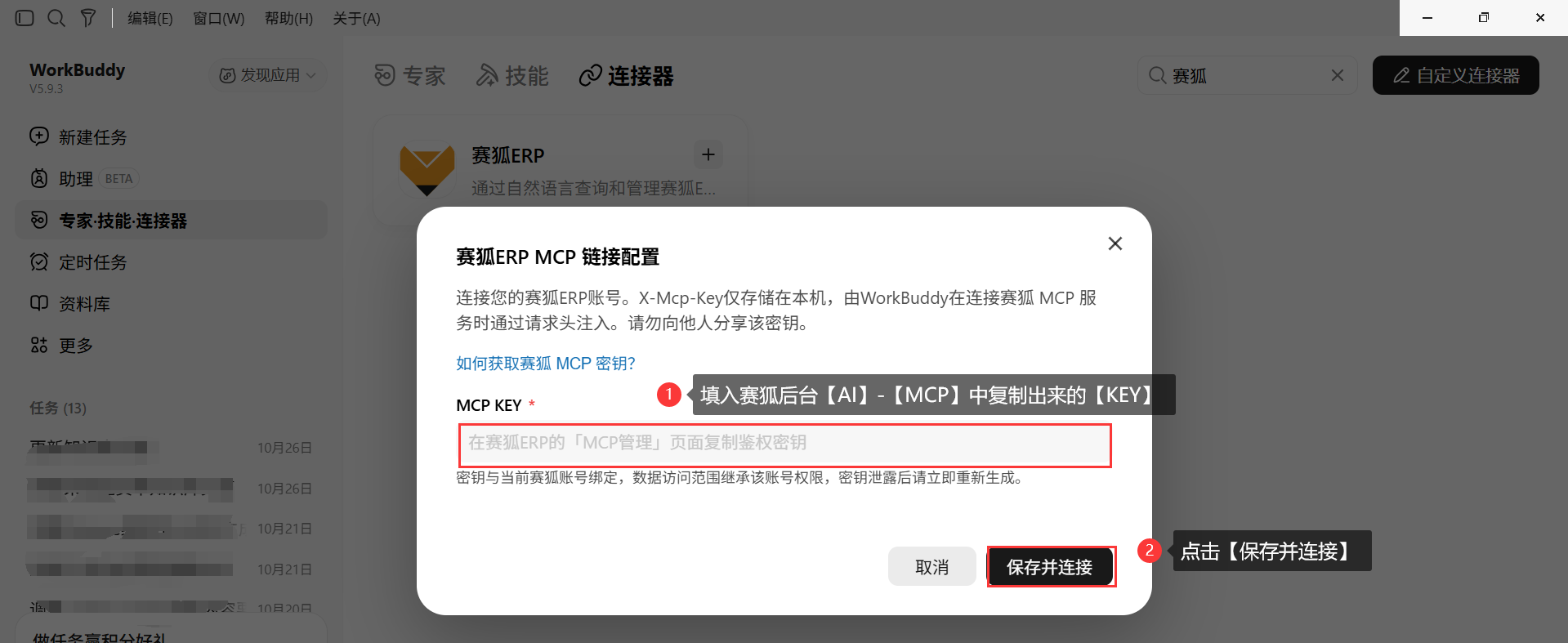
进入赛狐后台【AI】-【MCP】页,点击复制【Key】,复制出字符串填入WorkBuddy的【MCP KEY】中
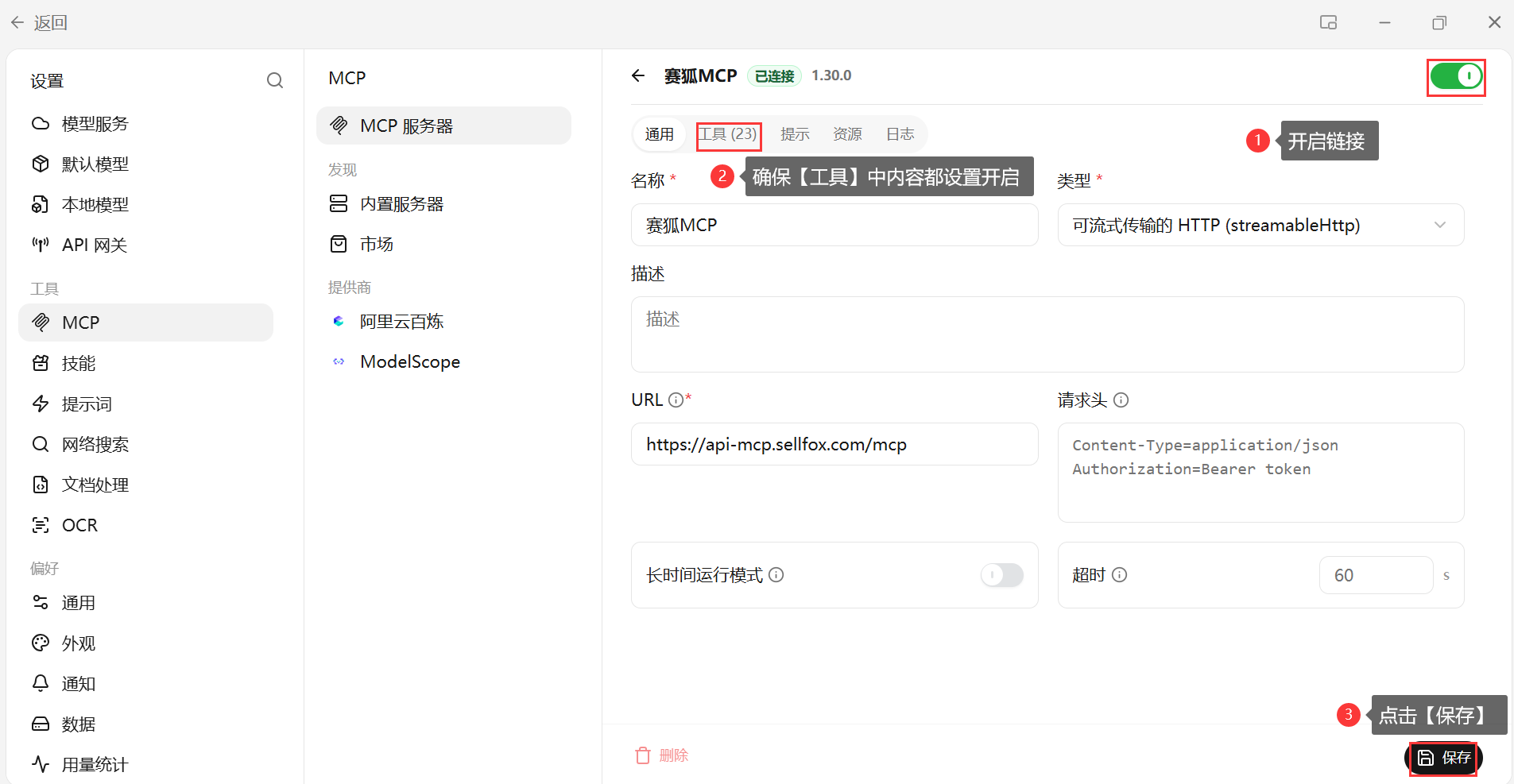
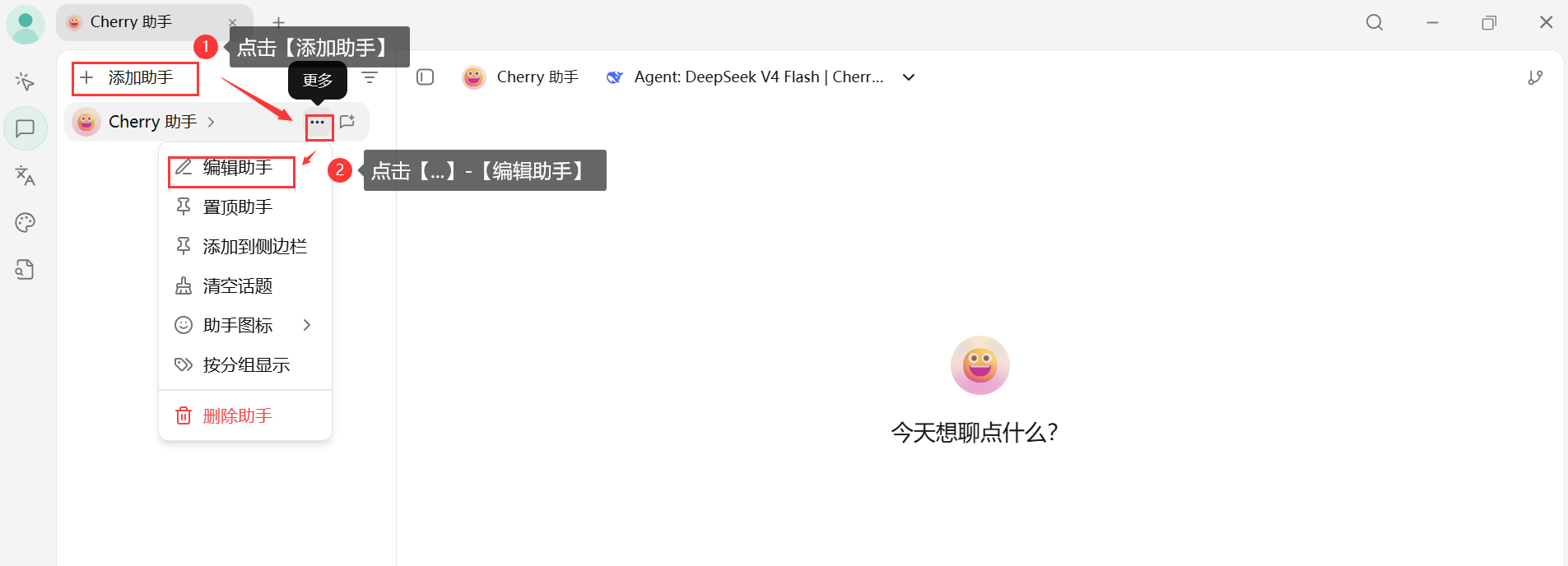
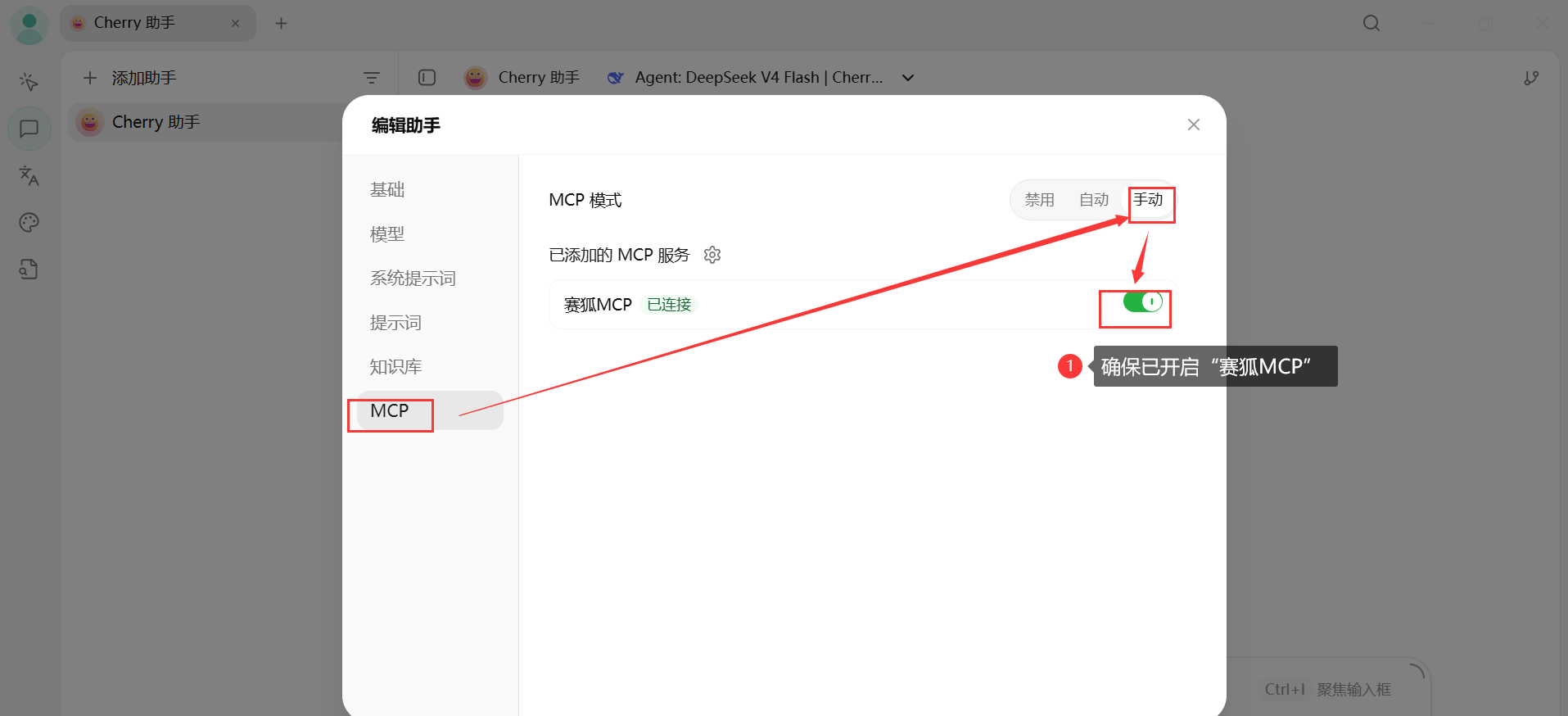
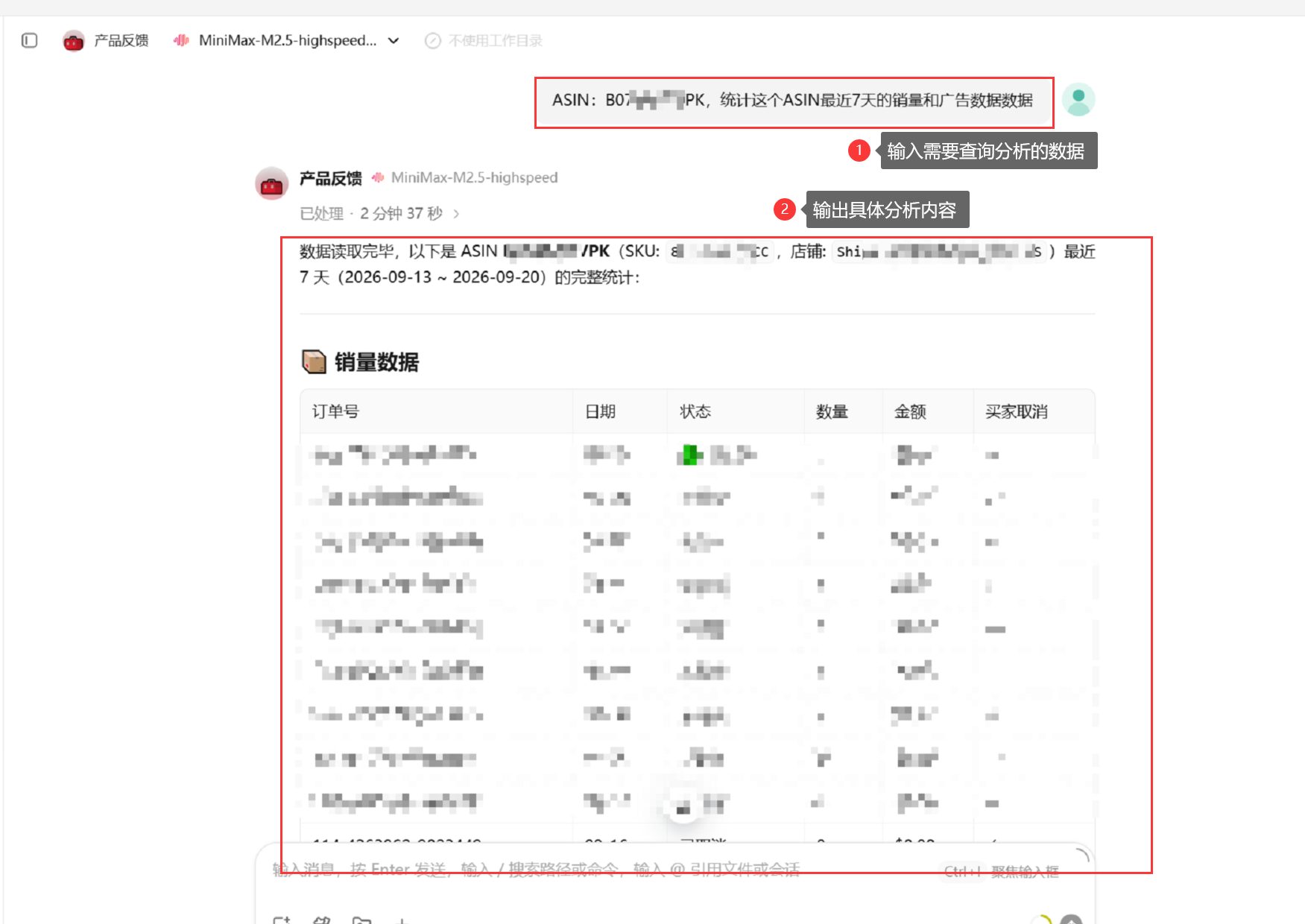
3.3.2 配置-Cherry Studio
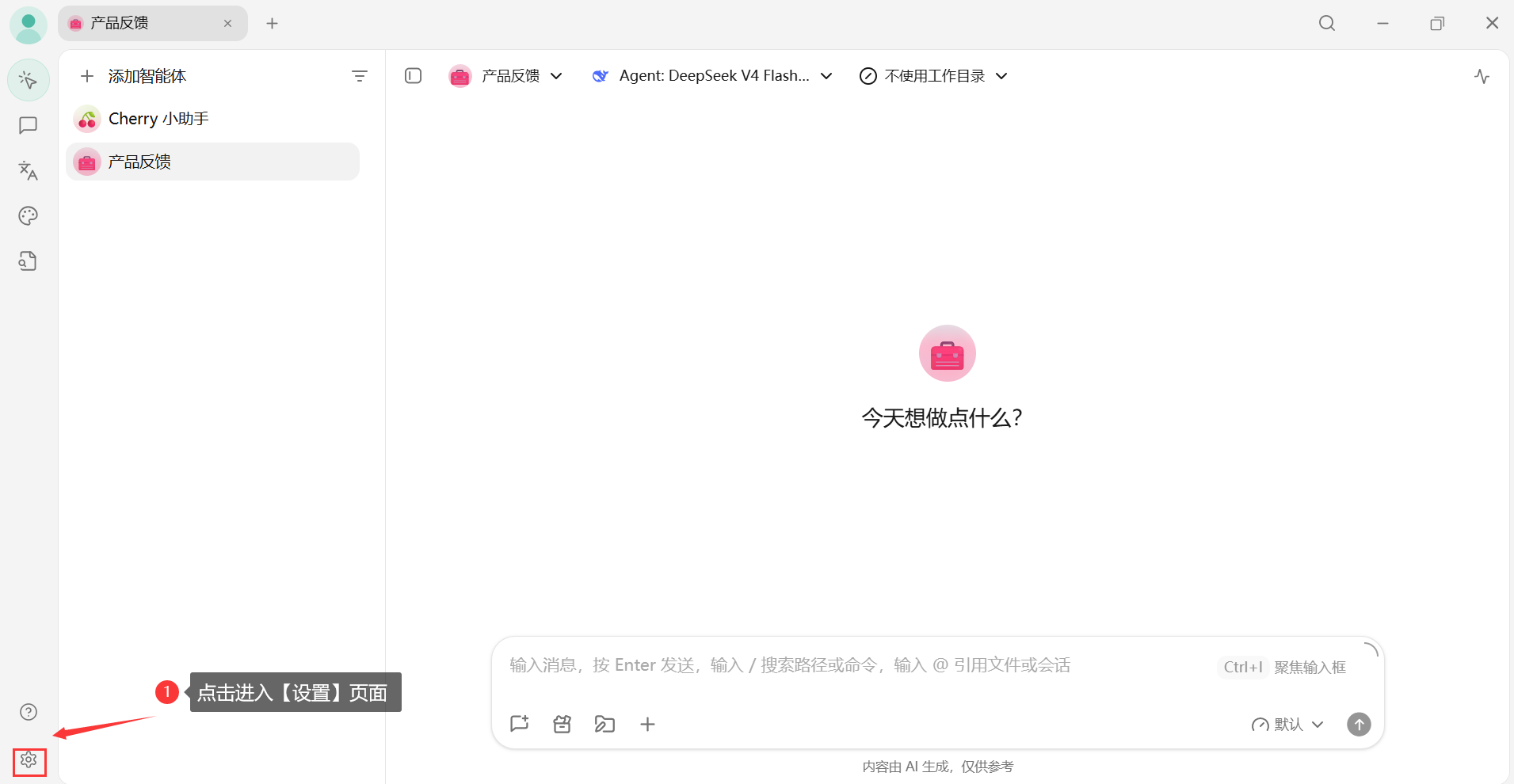
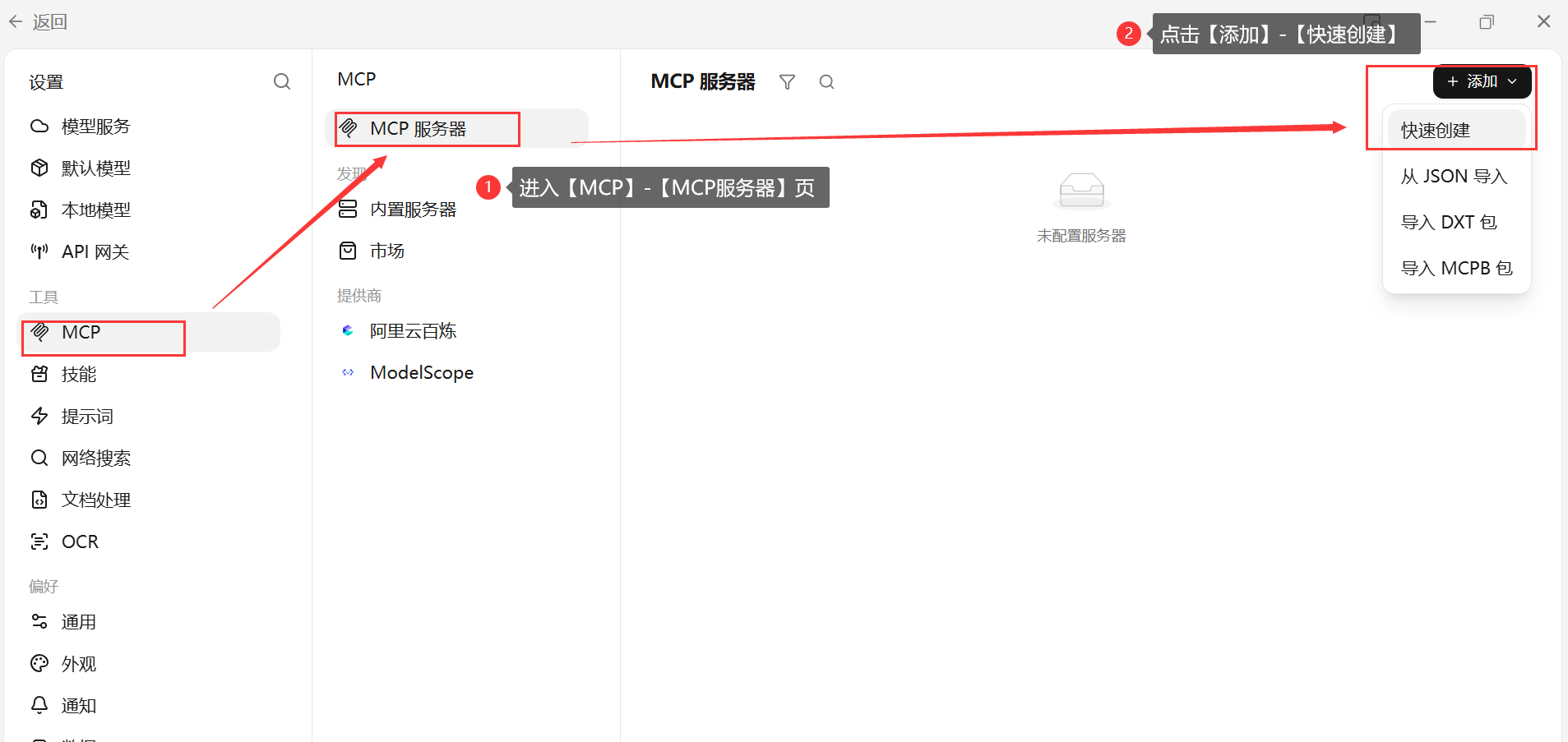
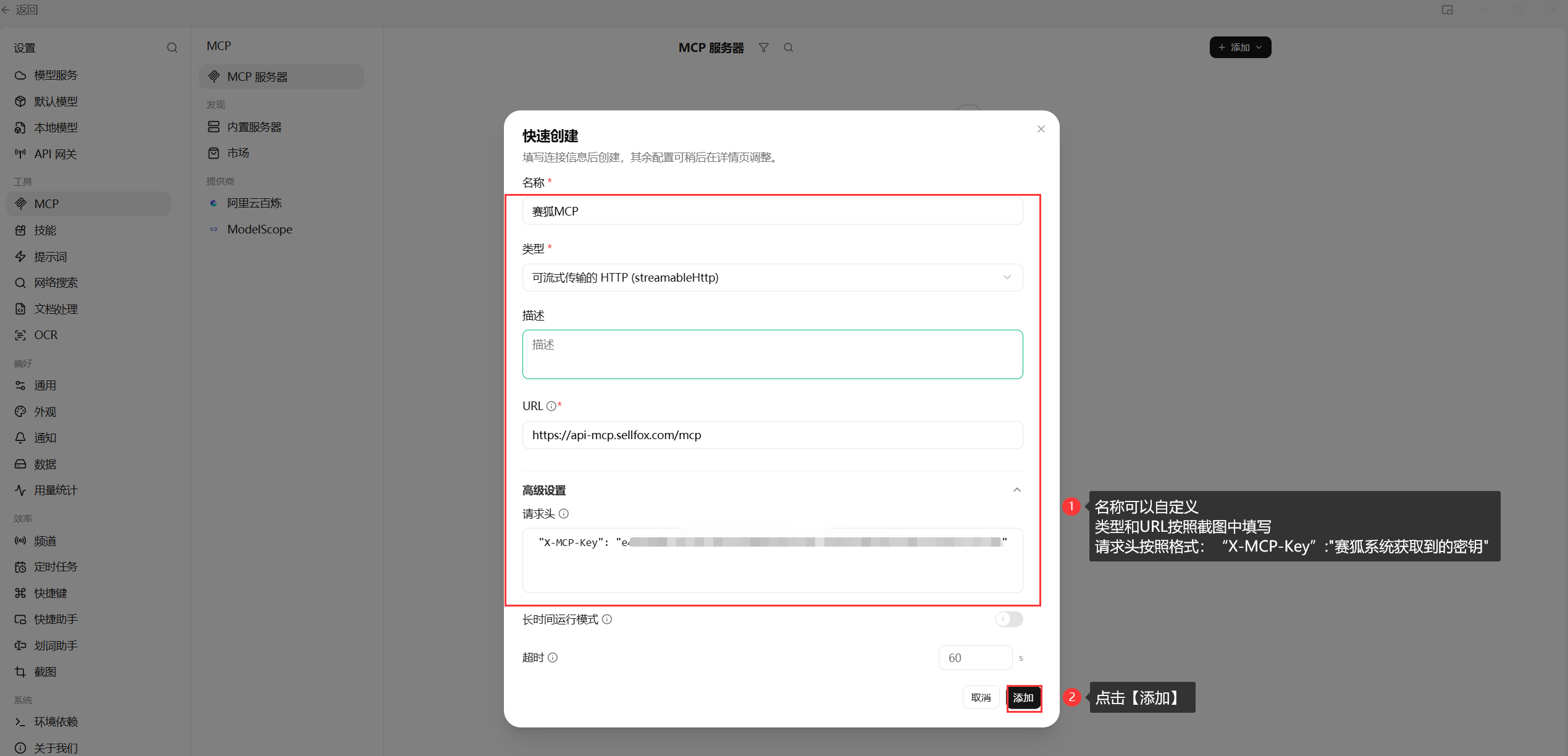
类型:默认选择“可流式传输的HTTP(streamableHttp)”;
URL:填写系统服务器地址,比如:https://api-mcp.sellfox.com/mcp;
请求头:X-MCP-Key=你的密钥
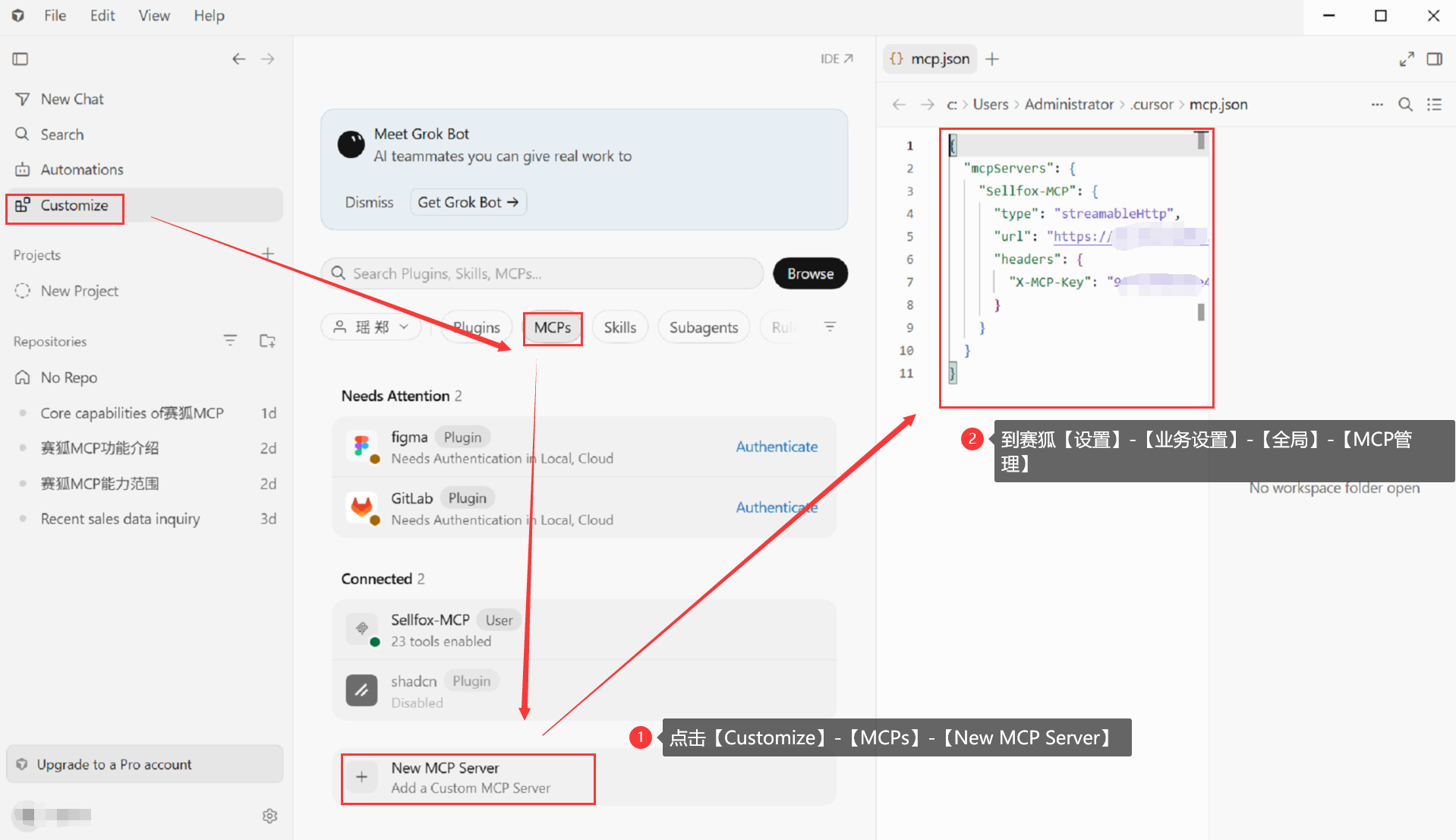
3.3.3 配置-Cursor
②点击【+ New MCP Server】
③将赛狐后台【AI】-【MCP】中复制的【完整JSON】,粘贴到配置列中填入
④保存后,在Cursor的AI对话中即可直接调用赛狐数据
3.3.4 配置-Trae
①打开Trae,进入【插件市场】 >【 MCP】,点击【管理】;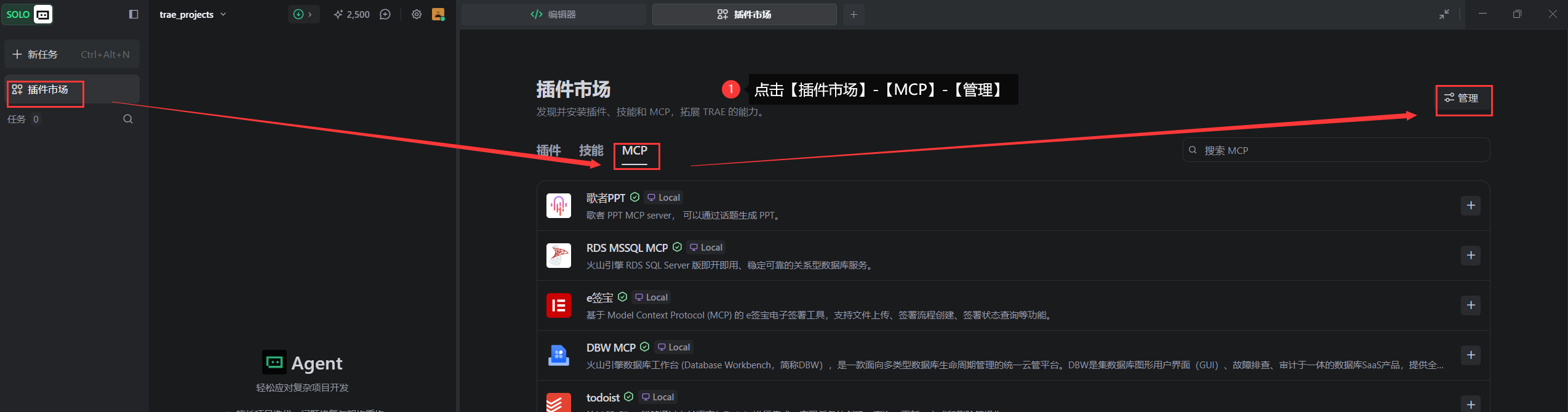
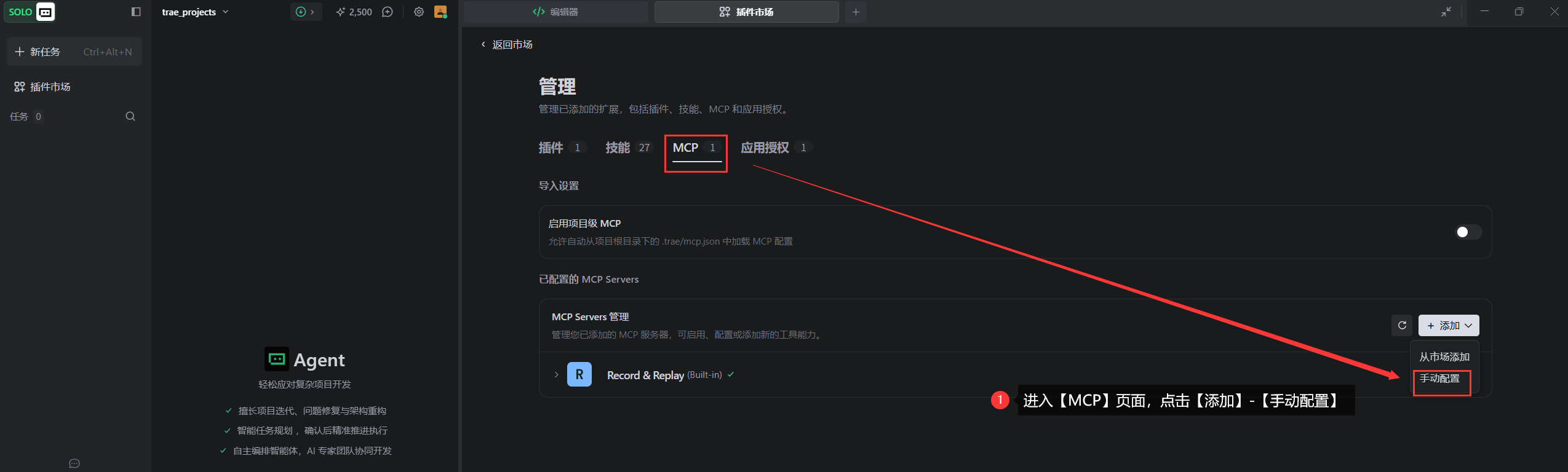
②在管理页面选择MCP,点击【+添加】> 手动配置;
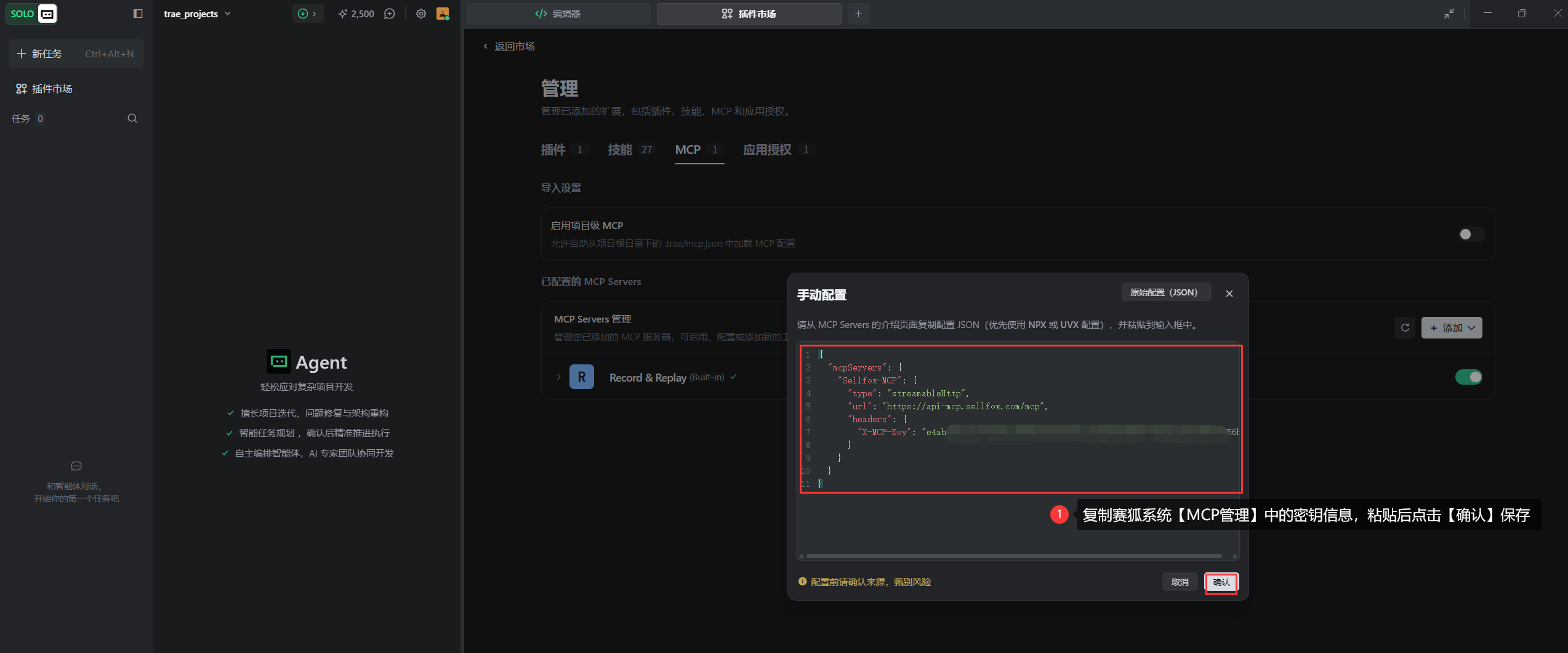
③到赛狐【AI】-【MCP】中复制的【完整JSON】,粘贴到Trae的手动配置页中,确认保存
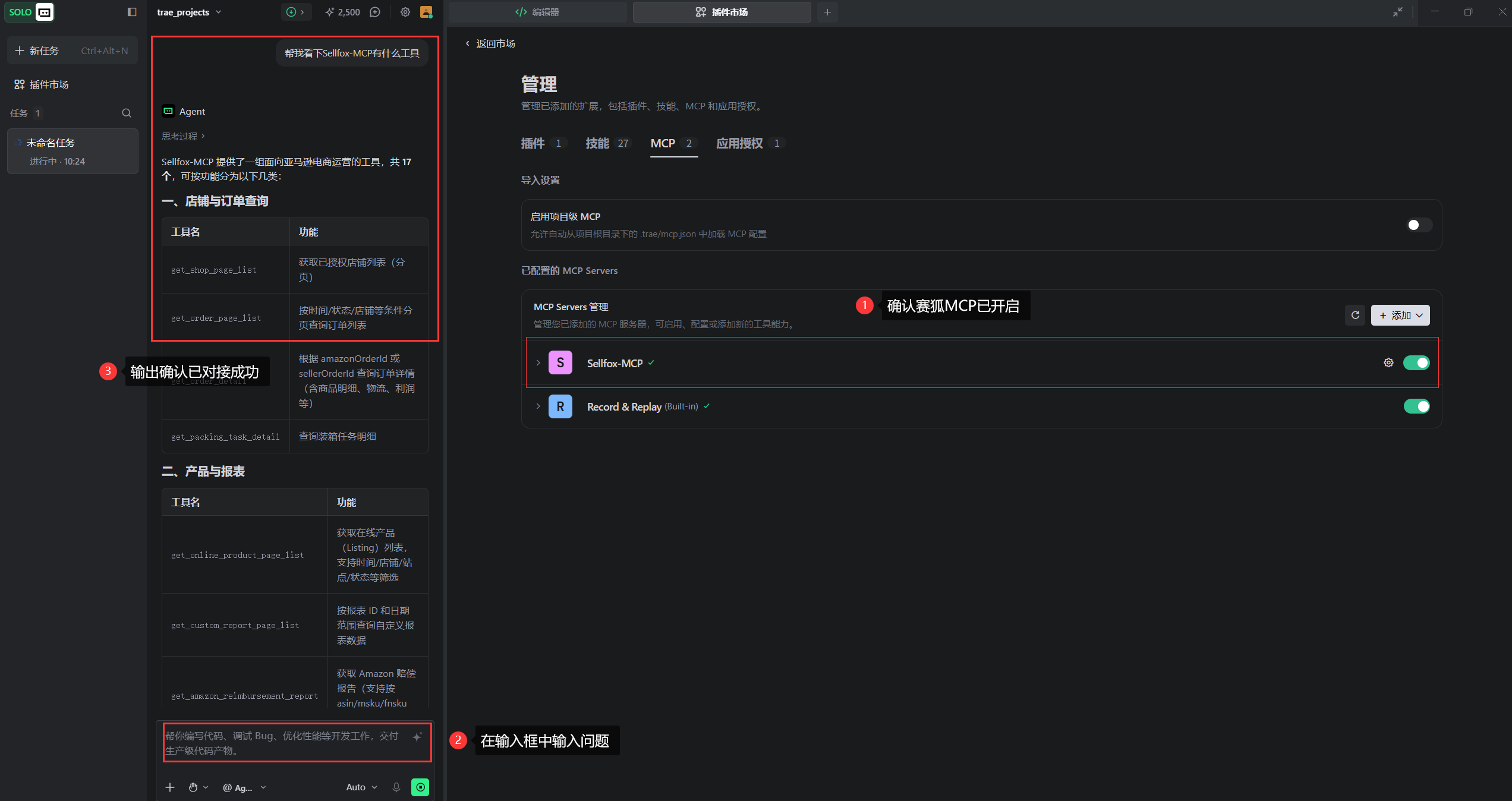
④在MCP页中确认赛狐MCP状态已开通,在聊天框可以输入有关赛狐MCP的问题,输出相关内容,确认已链接成功
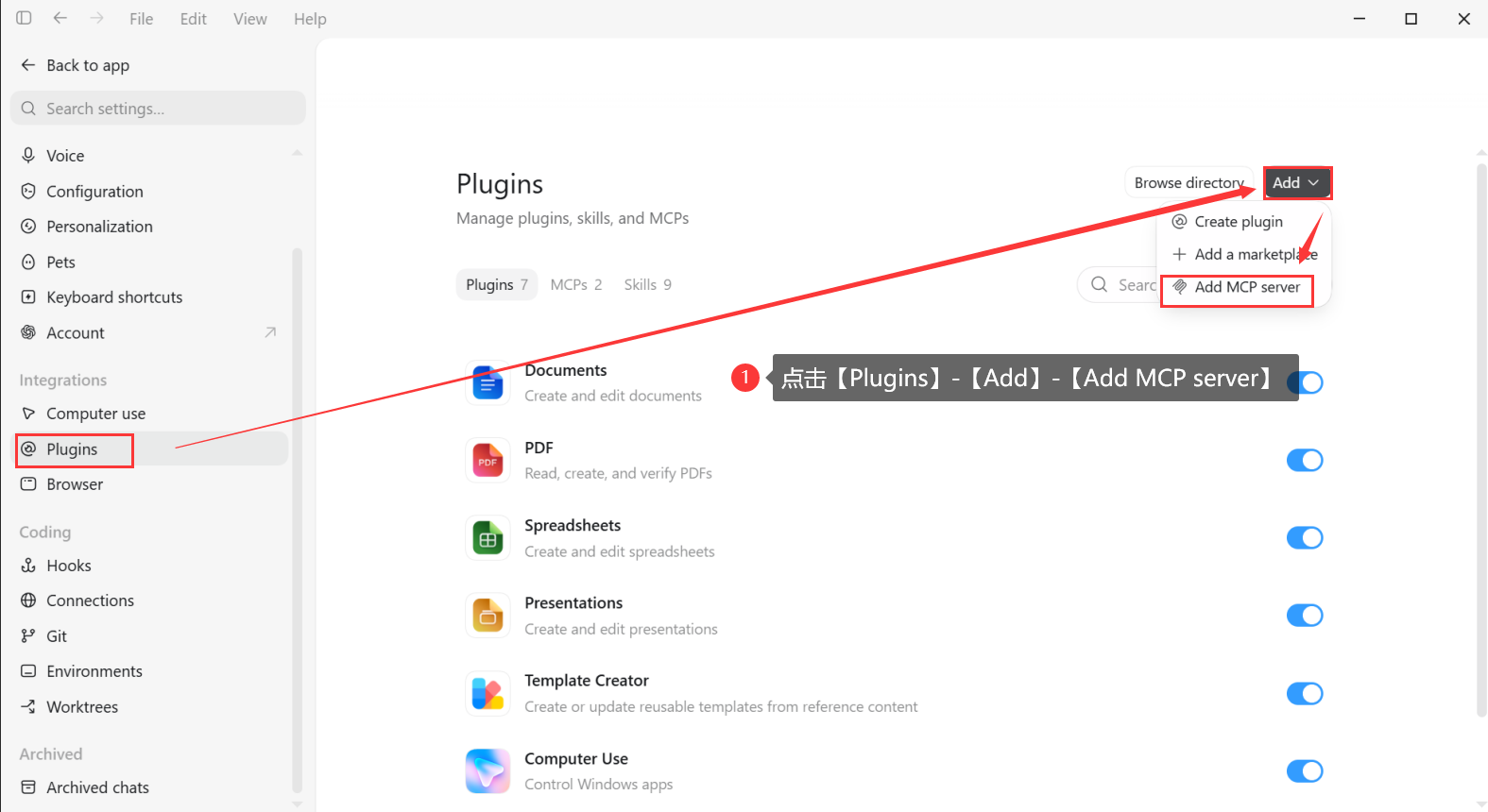
3.3.5 配置-Codex桌面端
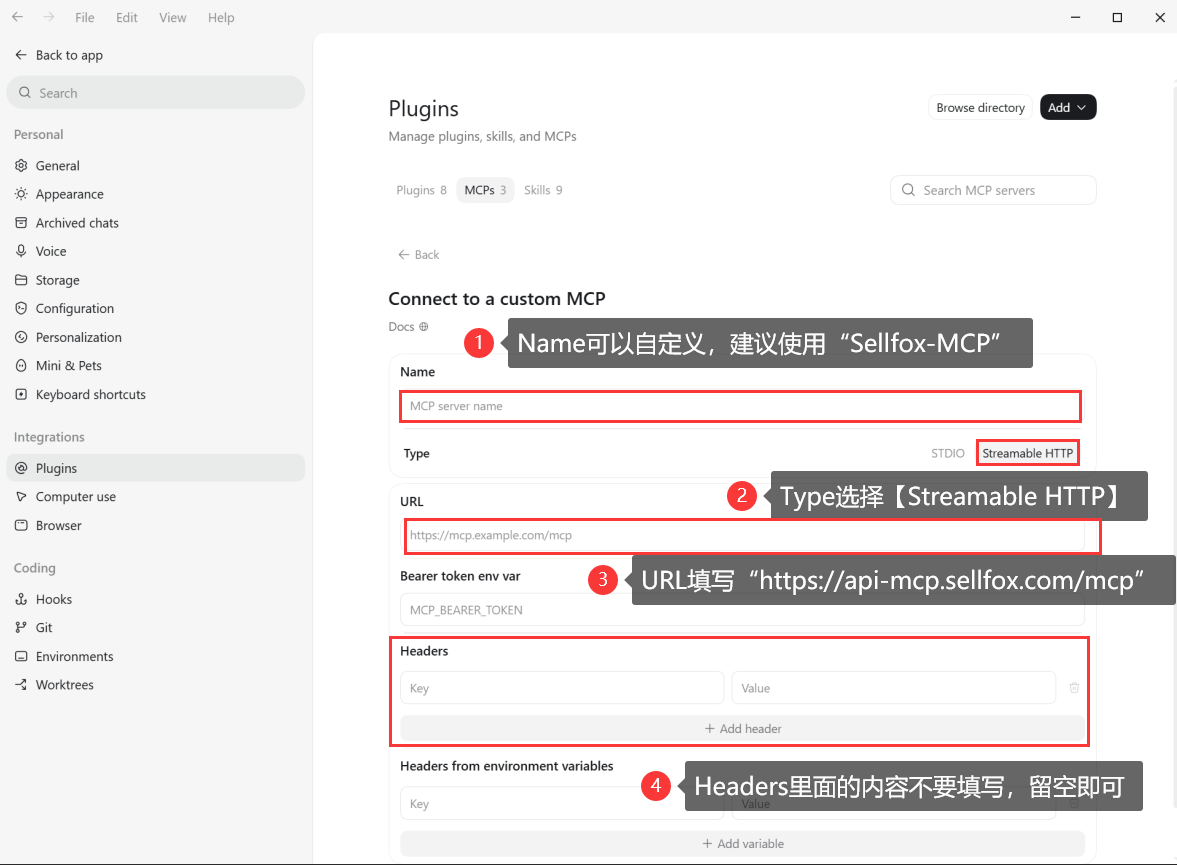
③填写MCP相关信息:
Name可以自定义,建议使用"Sellfox-MCP";
Type选择【Streamable HTTP】;
URL填入"https://api-mcp.sellfox.com/mcp";
注意Headers里面的内容不要填写,留空即可;
④保存后验证选择【立即登录】
3.3.6 配置-Codex网页端
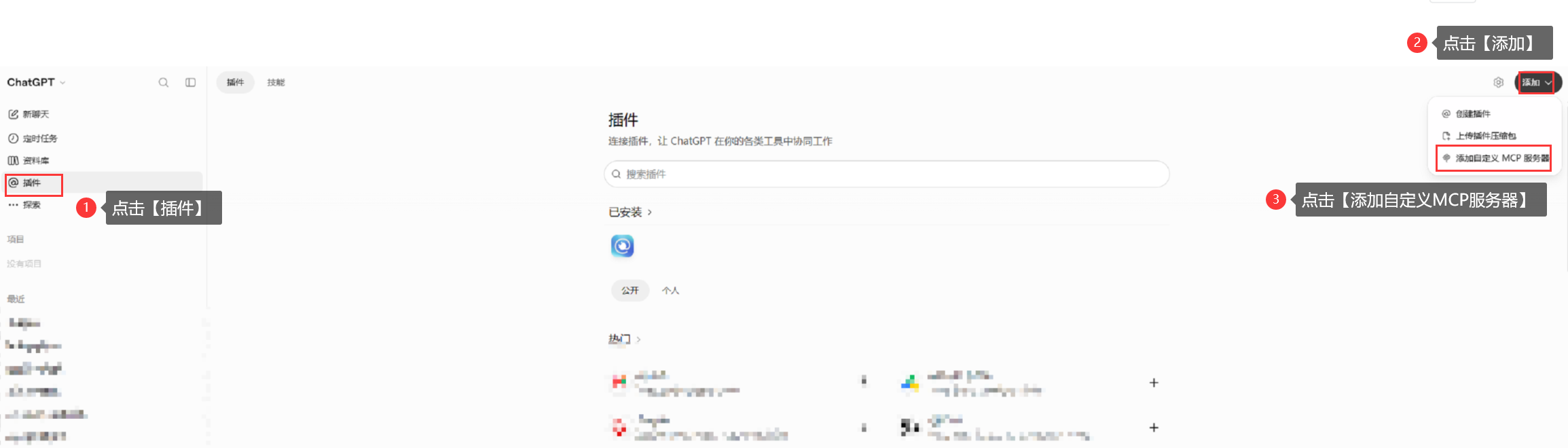
③Description (optional):自定义,建议使用"赛狐MCP"
④Connection:https://api-mcp.sellfox.com/mcp
⑤Authentication:OAuth
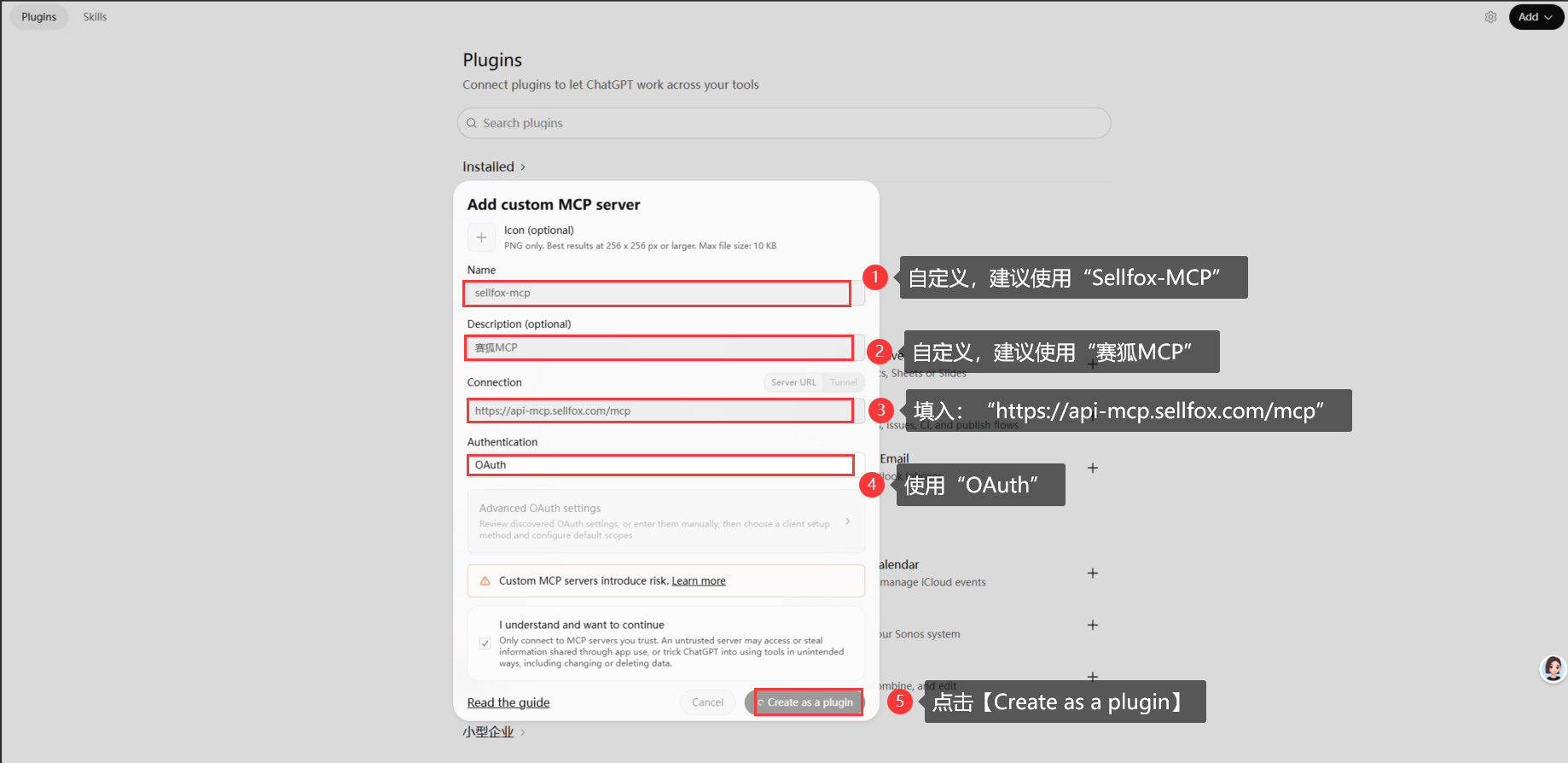
⑥保存后会提示:Connect sellfox-mcp,点击后会跳转至赛狐进行登录并授权
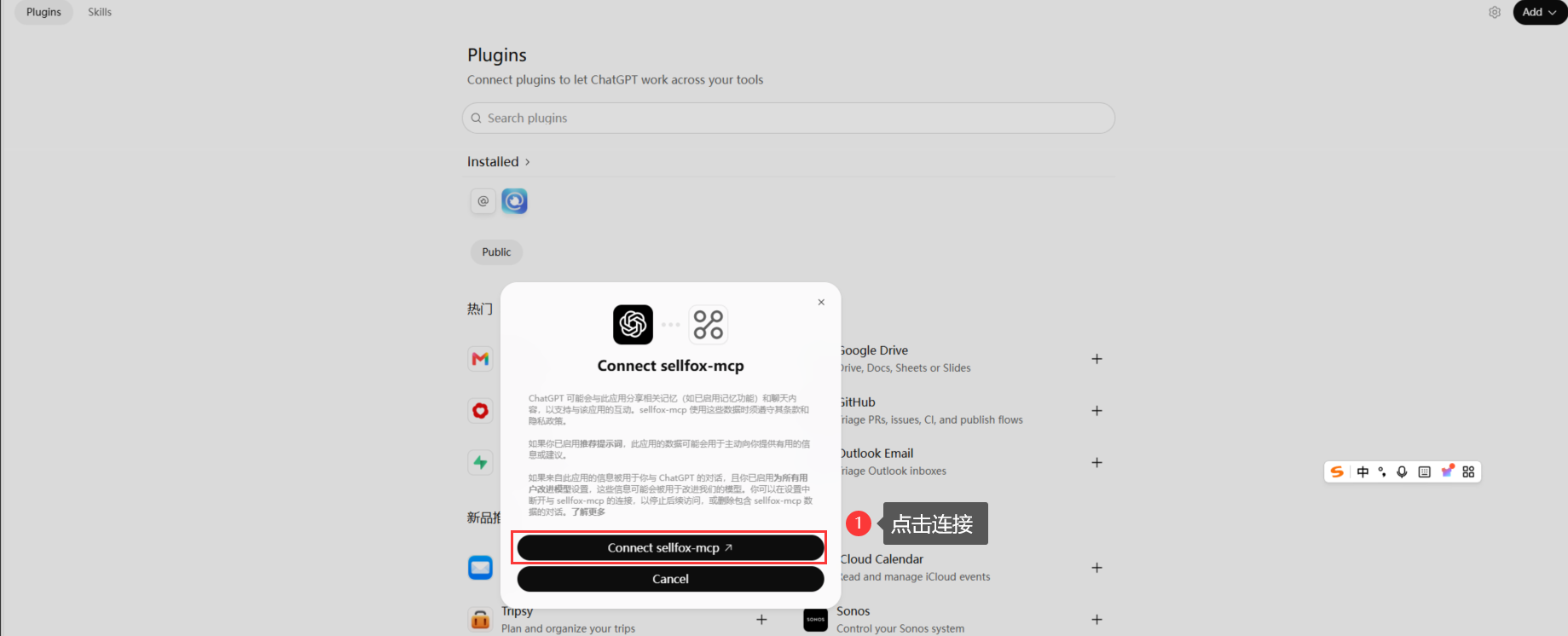

⑦如果跳转后提示授权失败,请联系店铺管理员前往赛狐erp后台启用MCP功能

⑧保存后启用连接器,回到对话问一个业务问题(例如:将我在赛狐所有授权的店铺列出来)
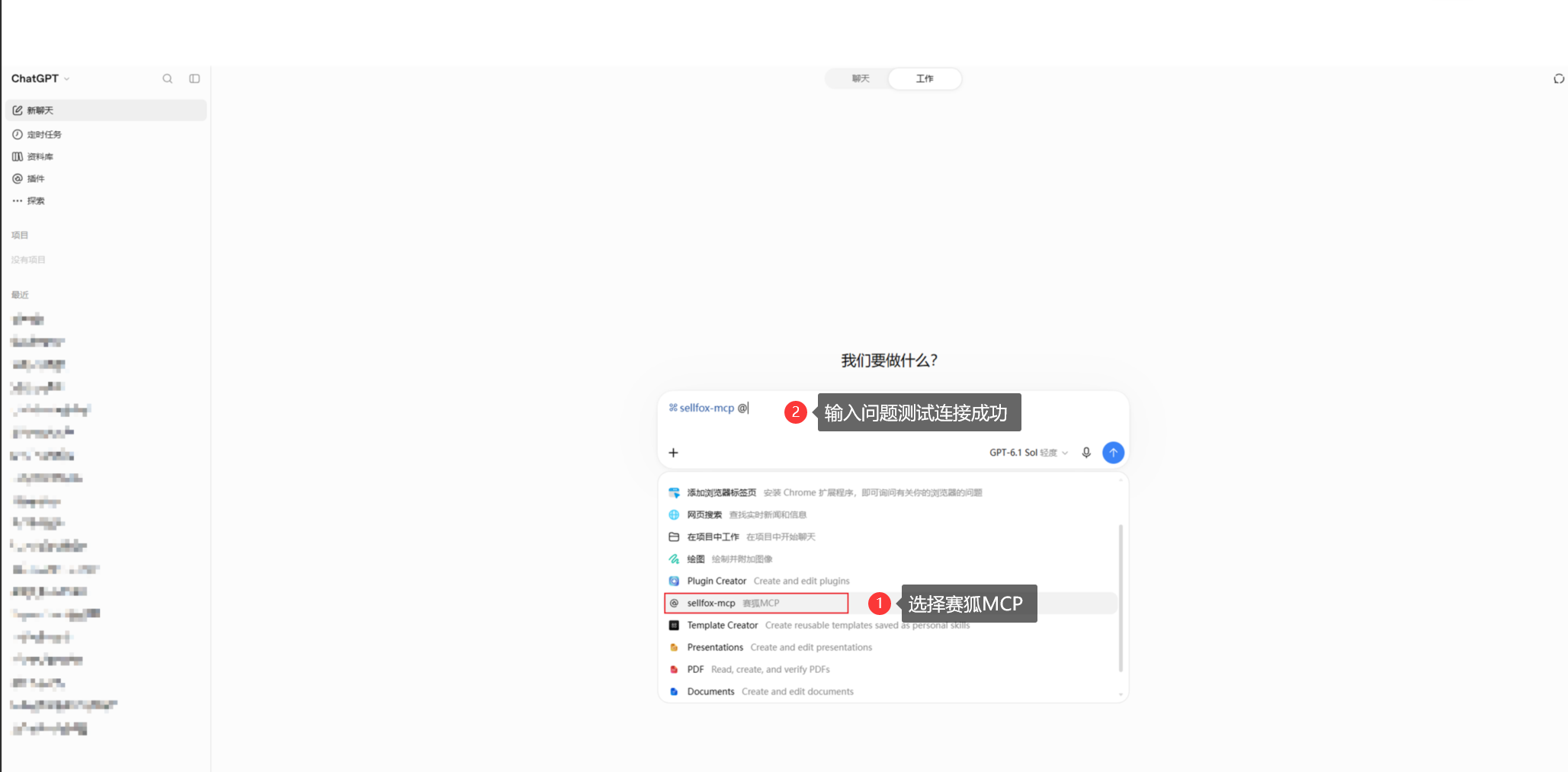
3.3.7 配置-豆包工作台
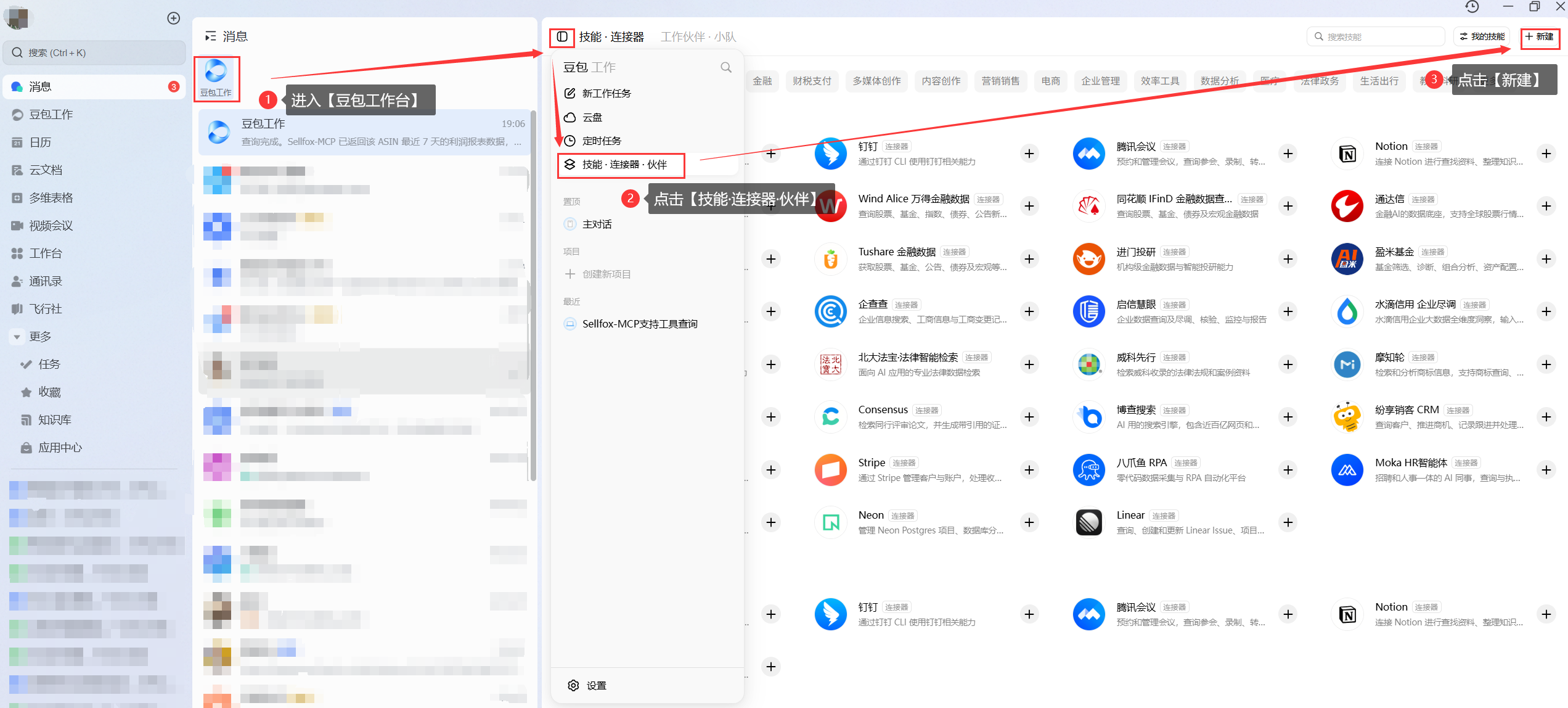

传输类型:选择“HTTP”;
服务器URL:“https://api-mcp.sellfox.com/mcp”;
自定义Headers:左侧输入框输入“X-MCP-Key”,右侧输入框“赛狐系统中复制的【KEY】”
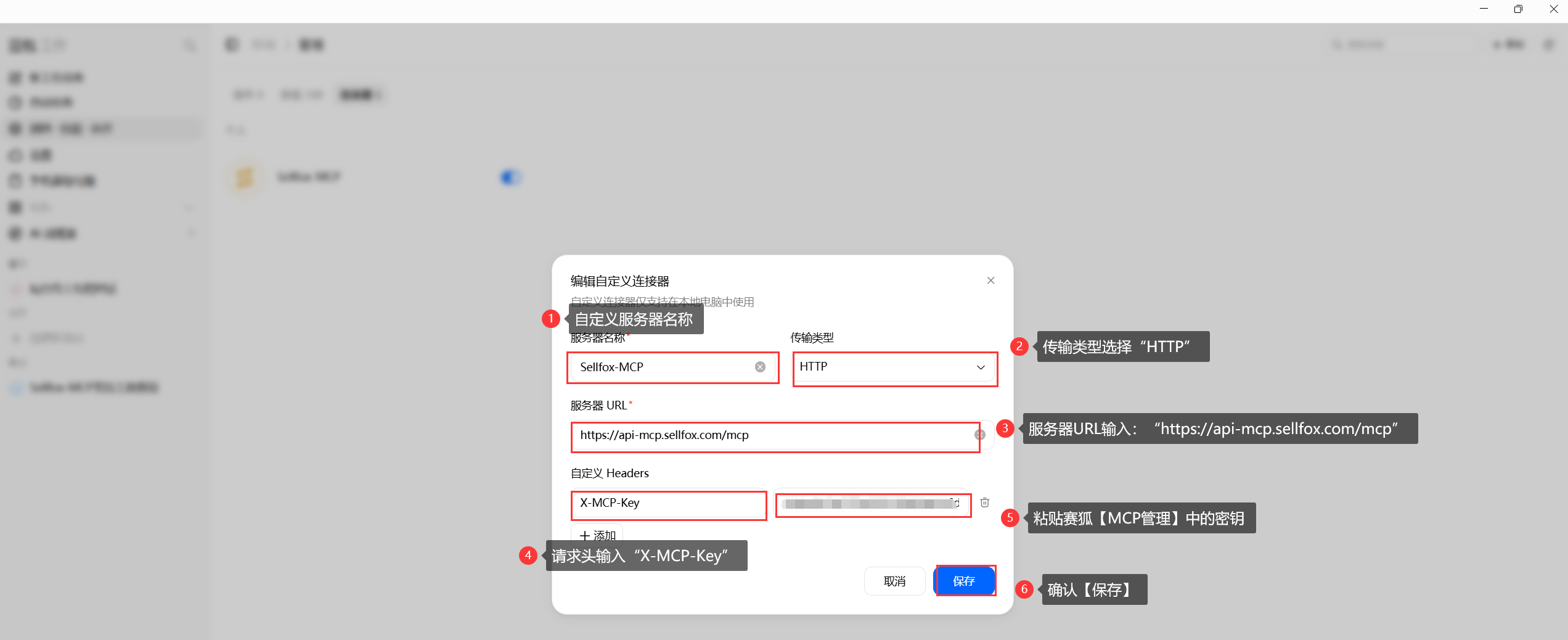
④保存好MCP设置后,在【新工作任务】的会话框中输入问题,输出数据,确认赛狐MCP连接成功。
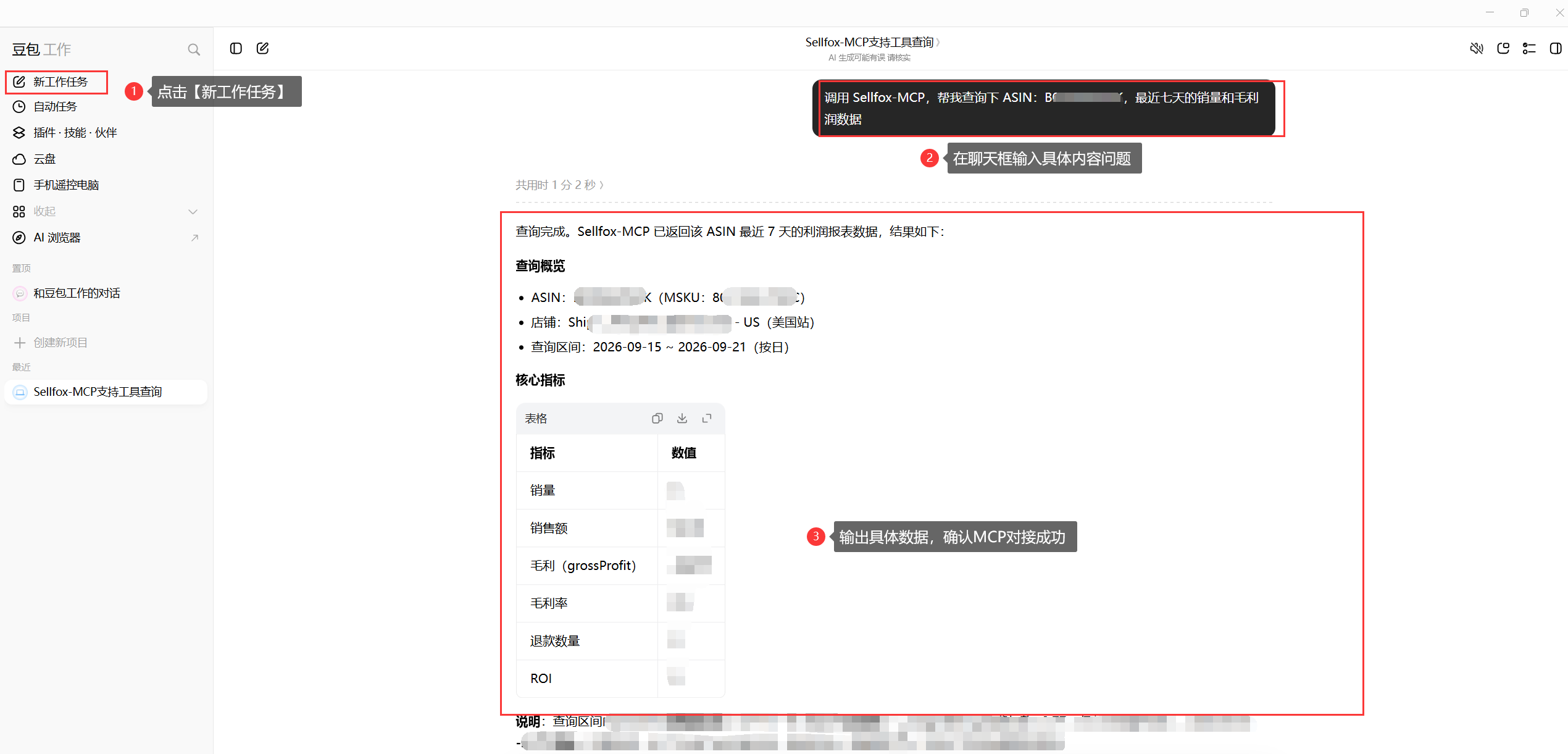
3.3.8 配置-Claude Code终端
②允许Claude,发送添加命令"claude mcp add -t http -s user Sellfox-MCP https://api-mcp.sellfox.com/mcp -H "X-MCP-Key: "你的key""
③保存后重启,运行/mcp 或直接提问验证(例如:将我在赛狐所有授权的店铺列出来)
3.3.9 配置-Claude Code客户端
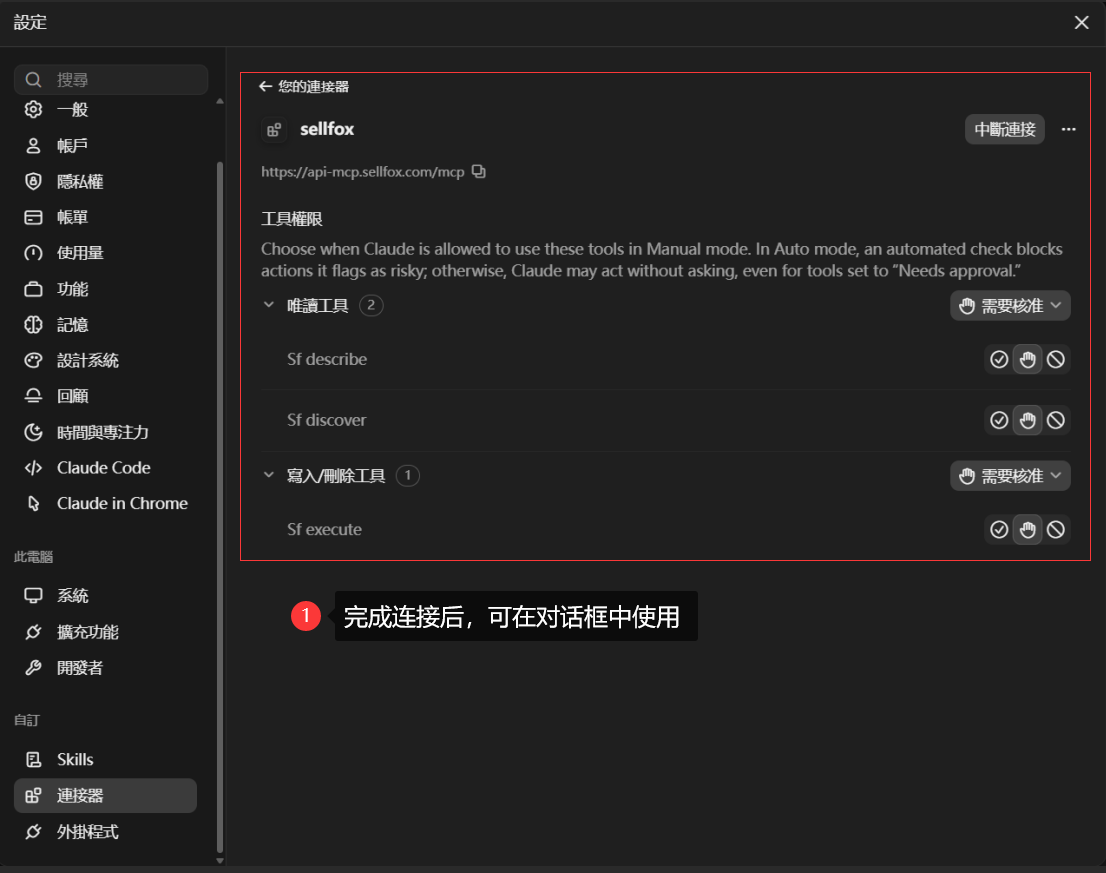
①打开Claude Code客户端左侧【连接器】>【新增】> 【新增连接器】②连接器名称:名称可以自定义,建议使用"Sellfox-MCP"
③服务器地址:填入"https:/api-mcp.sellfox.com/mcp"
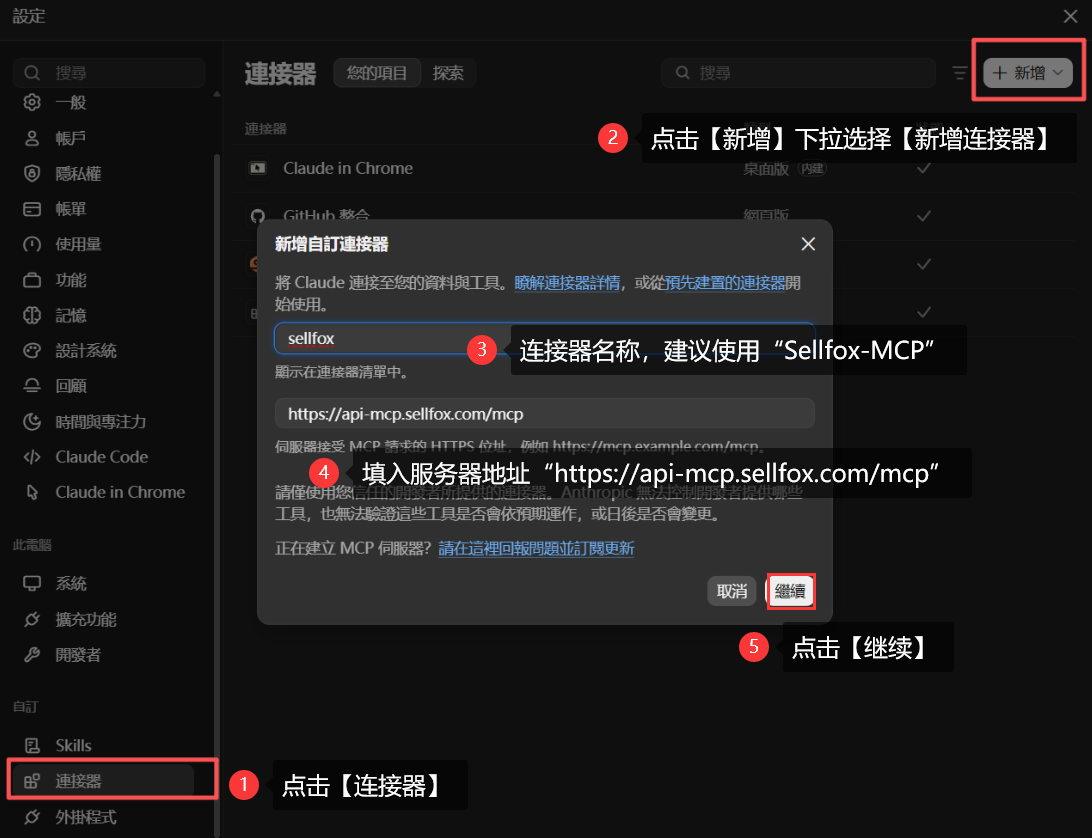
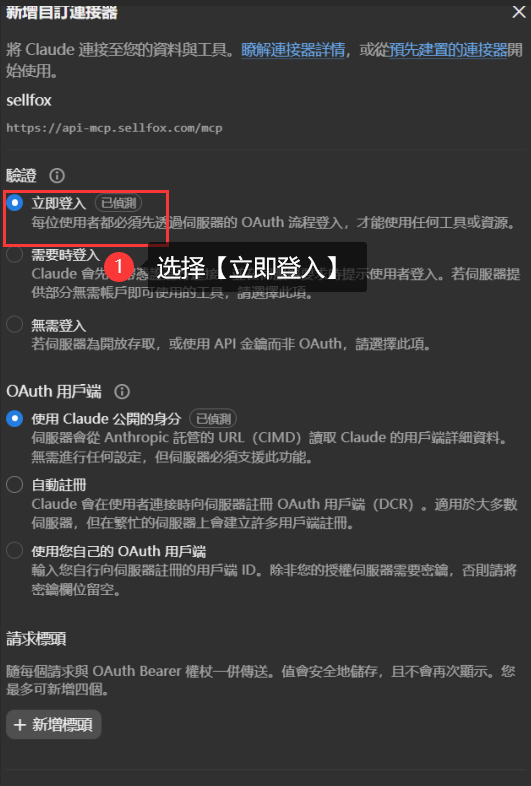
④验证选择【立即登入】
3.3.10 配置-其他 AI 工具
①获取 MCP 服务地址:https://api-mcp.sellfox.com/mcp
②在 AI 工具的 MCP / 工具管理中,选择"添加自定义 MCP 工具"
③填写 URL,传输方式选择 HTTP Streaming / Streamable HTTP
④在请求头(Headers)中添加“X-MCP-Key”:“赛狐账号中复制的【KEY】”
⑤保存后即可在对话中使用
四、工具应用场景
4.1 工具能力
-
查询类工具:读取赛狐数据,放心使用
-
操作类工具:会改变广告设置或投放状态,执行前请确认店铺、活动、广告组和目标 ID
操作类工具请谨慎使用:编辑和创建类工具会真实改变您的广告设置。提问时请明确指出目标(店铺、活动、广告组、目标 ID),并在 AI 执行前确认操作范围
具体赛狐MCP支持工具有哪些可以点击:赛狐工具清单详情查看
4.2 场景提问技
4.2.1 查询类提问:补齐四个要素
根据工具参数,提问时尽量补充:店铺、站点、日期范围、活动 ID 或 ASIN

AI 能否调对工具,很大程度取决于您的提问是否具体。
4.2.2操作类提问:说清三件事操作类提问必须明确"要改什么、改成什么、是否启用",AI 才能准确调用工具:

五、常见异常码
|
错误code |
原因 |
|
40027 |
未启用MCP功能,需要管理员从全局设置-开放接口打开MCP设置 |
|
40028 |
两种认证凭证同时出现,请勿使用MCP时填写clientId |
|
40029 |
MCP key已禁用或过期,需要在后台检验MCP key状态 |
|
40030 |
MCP KEY绑定用户不存在/已归档,需要查看key所属员工后台账号是否正常 |
|
40031 |
MCP key不存在,检查key粘贴是否有误 |
|
40032 |
功能权限不足,需要联系管理员开通该模块功能权限 |
|
40033 |
无MCP写入权限,需要设置MCP写入权限 |
|
40034 |
无MCP查询权限,需要设置MCP查询权限 |
|
40035 |
MCP服务器来源异常 |
|
40019 |
用户调用超过限制,请稍后再试 |
|
40036 |
单据权限不足,需要联系管理员开通单据功能权限 |
六、操作日志

七、常见问题
Q1:赛狐 MCP 支持哪些 AI 工具?
任何支持自定义 MCP 工具的 AI 平台均可接入,例如WorkBuddy 、豆包工作台、Codex、Cursor、Trae、 Cherry Studio等。传输方式为 streamable-http(HTTP Streaming)或 OAuth
Q2:使用赛狐MCP拉取店铺数据会有店铺封号风险吗?
使用MCP和通过API接口去获取店铺数据一样,只是获取店铺产品相关数据,不会有封店风险
Q3:保存配置后 AI 无法调用赛狐工具,怎么办?
请您依次检查:
①确认配置的是 X-MCP-Key,不是 App Secret 或 Open API 密钥。
②确认密钥与当前子账号绑定,且未过期或被重置。
③确认该子账号所在角色已勾选"MCP 査询权限"或"MCP 写入权限",
④确认服务器 URL 复制完整,没有多余的空格或换行。
Q4:AI 返回 “ 没有权限访问该店铺/数据 ”是什么原因?
MCP 的数据访问范围与赛狐角色权限及“数据范围管理”一致。常见原因包括:
①该子账号的角色未被授权对应店铺的数据范围。
②该角色只有“MCP 查询权限"但提问涉及写入操作(如修改预算)
③该字段在角色中被设置为不可见
Q5:查询次数有限制吗?
有。MCP 的请求频率限制与 OpenAPI 一致,赛狐MCP 每个Tool的 QPS 限制为 1请合理安排查询频率。建议
①一次只让 AI 完成一个明确任务。
②需要多个指标时,分步骤提问。
③给 AI提供必要参数(如时间范围、店铺、ASIN),减少无效调用。
Q6: 一个 X-MCP-Key 可以给多个 AI 工具或多人使用吗?
不建议。X-MCP-Key 与单个赛狐子账号绑定,共享使用会导致权限混乱、调用记录无法区分,且存在泄露风险。建议每个使用人都使用自己的子账号生成独立密钥。
Q7:可以在一个 AI 工具里同时接入多个赛狐账号吗?
可以,但需要为每个赛狐子账号分别配置一个 MCP server,使用不同的 X-MCP-Key。在提问时,可以指定"查询账号 A 的数据”或"汇总账号 A 和账号 B 的数据”。
Q8: 密钥泄露了怎么办?
立即前往 设置 > 业务设置 >全局 > MCP 管理,点击对应密钥后的重置按钮。重置后旧密钥立即失效,需要把新密钥同步到已配置的 AI 工具中。
Q9: AI 返回的数据为什么和赛狐后台看到的不一样?
可能原因:
①AI 调用了不同时间范围或统计口径的指标
②该子账号的数据范围与管理员账号不同。
建议让 AI 明确说明调用的是哪个口径数据、时间范围是什么,再与后台核对